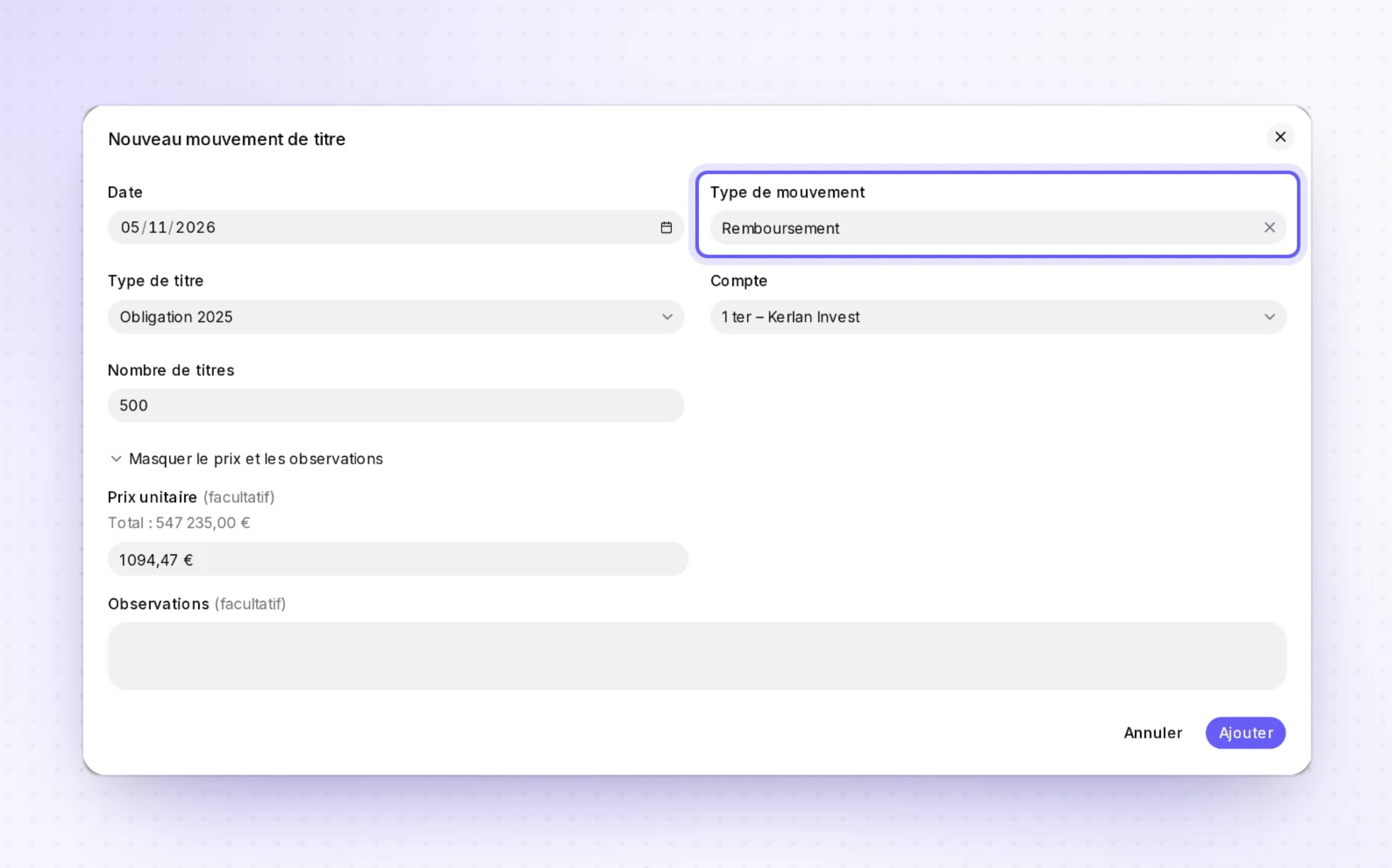
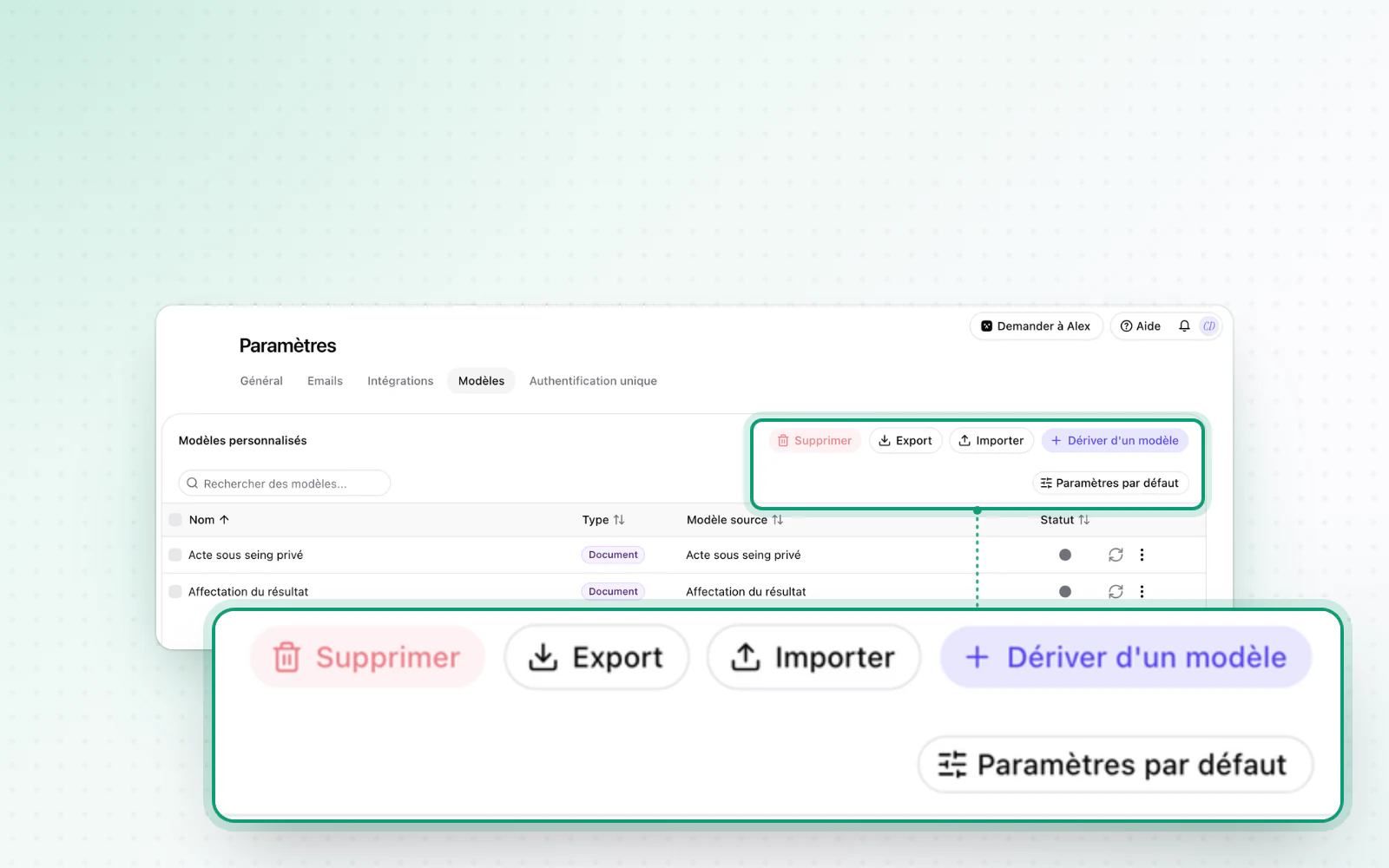
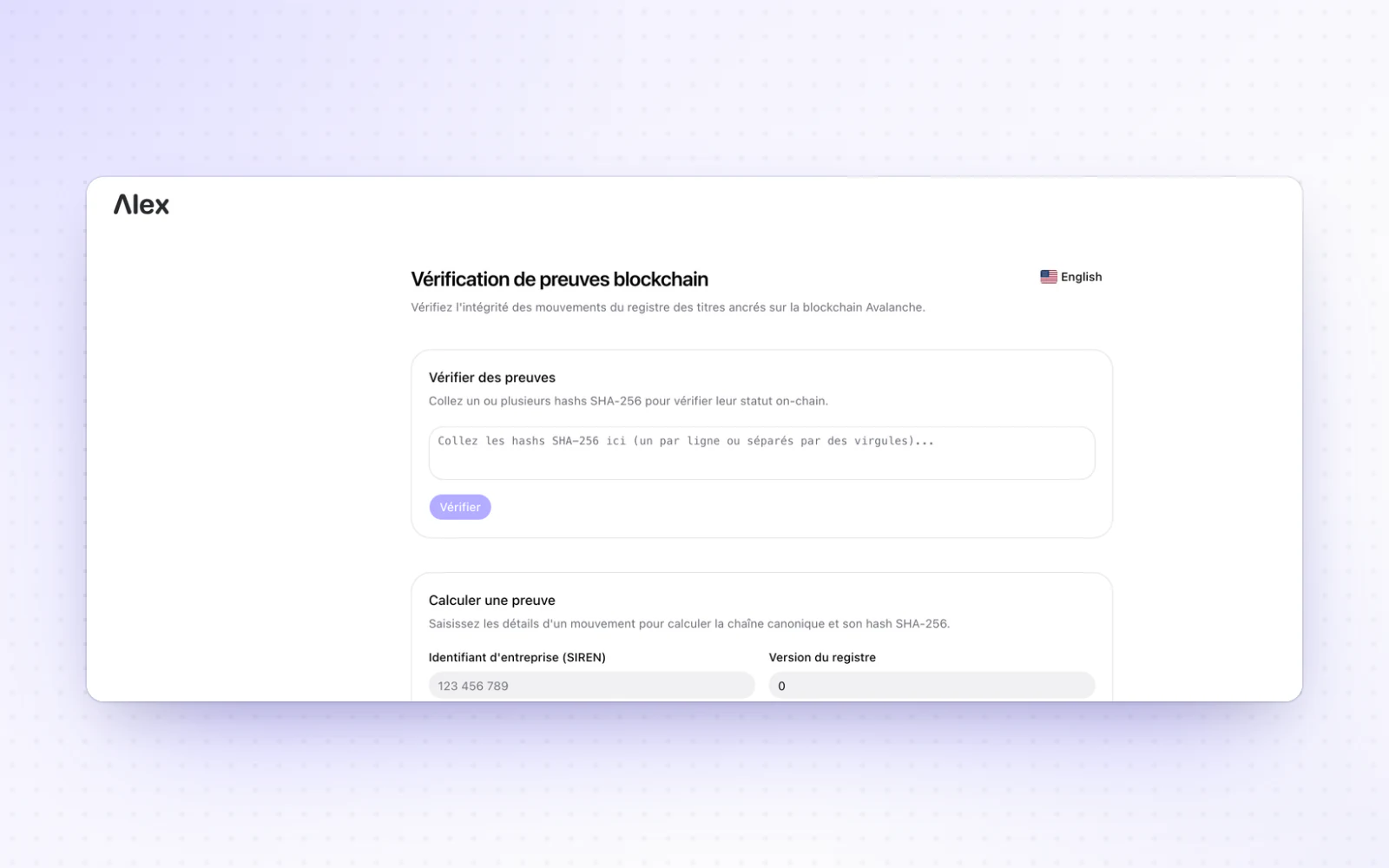
Côté rédaction, vous créez un snippet dérivé depuis l'éditeur d'un modèle sans perdre vos modifications en cours. Le formulaire de mouvement affiche aussi le solde du compte choisi avant l'enregistrement.
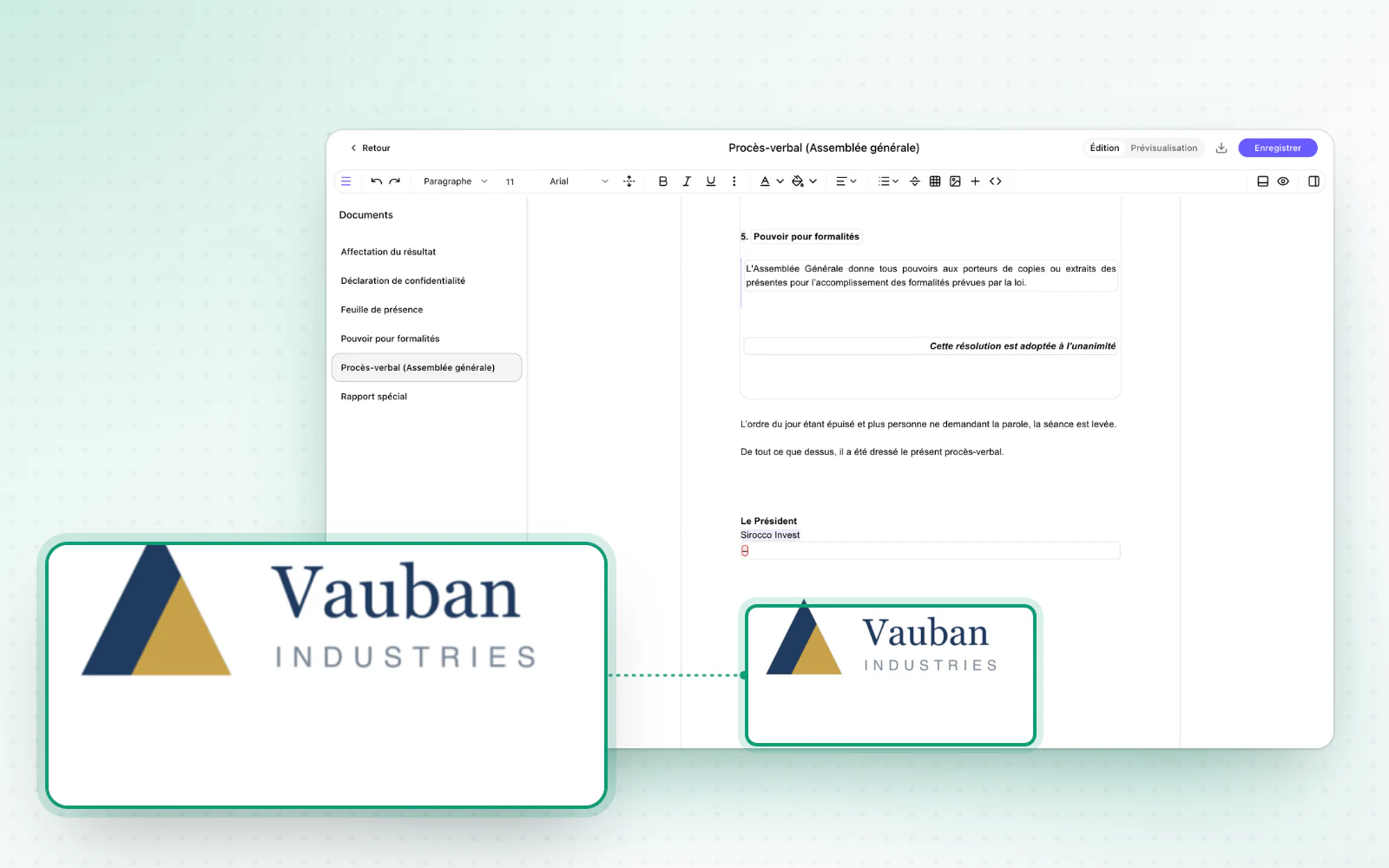
Un snippet dérivé depuis votre modèleDepuis l'éditeur d'un modèle personnalisé, vous créez un snippet dérivé quand aucune copie n'existe encore, et son éditeur s'ouvre dans un nouvel onglet. Si une copie existe déjà, c'est elle qui s'ouvre, sans en créer une autre. Votre modèle d'origine reste ouvert avec vos modifications non enregistrées, vous n'avez rien à reprendre au retour. Tout se fait dans Modèles et rédaction, depuis l'éditeur du modèle.
Connectez votre assistant IA à Alex pour interroger vos sociétés dans une conversation. La page Facturation de votre organisation réunit aussi l'essentiel sur un seul écran.
Une nouvelle page FacturationVotre abonnement tient désormais sur un seul écran. La page Facturation de votre organisation montre votre formule et sa date de renouvellement, avec une alerte seulement quand un paiement ou une carte demande votre attention. Profil, adresse, numéro de TVA et moyen de paiement sont réunis, et vos dernières factures se règlent ou se téléchargent directement. Le suivi par société récapitule les sociétés abonnées et les paiements à traiter.
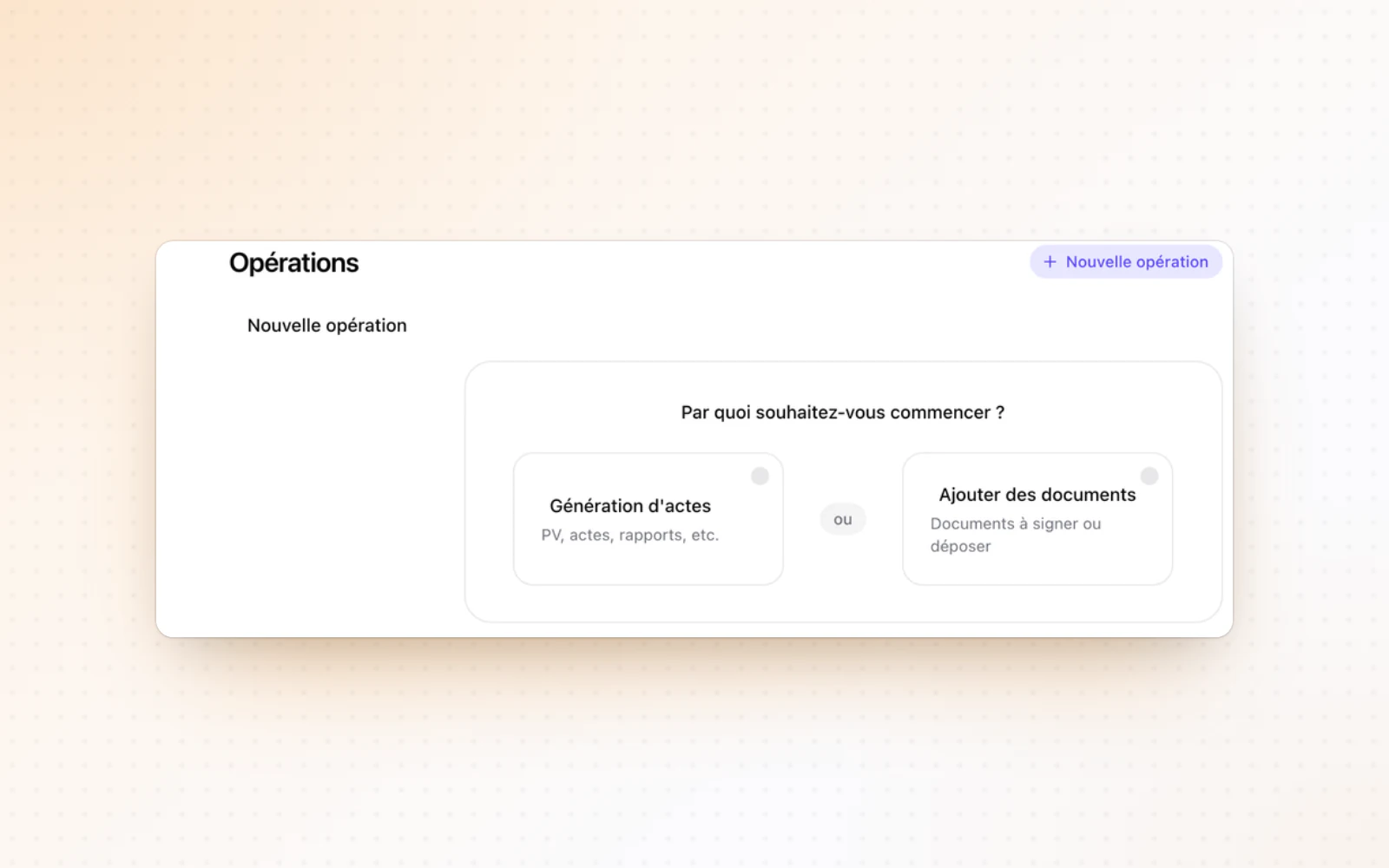
Créez une opération à partir de simples fichiers pour les faire signer. Vos actions dans Documents s'annulent aussi et se rétablissent.
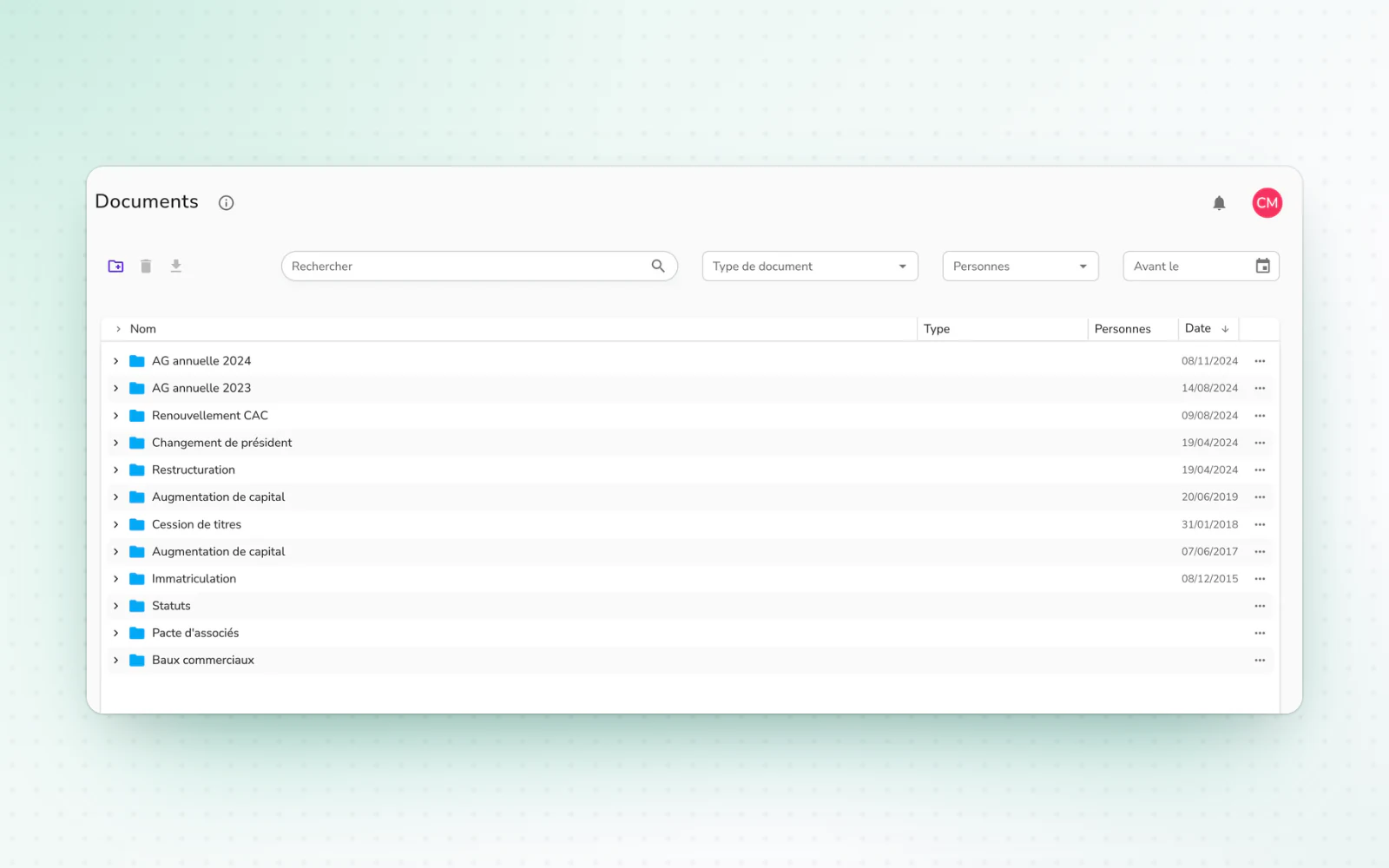
Annulez et rétablissez dans DocumentsRattrapez une erreur dans Documents. Un renommage, un déplacement, un import, une suppression ou une épingle s'annule puis se rétablit. La progression s'affiche pendant l'opération.
Un badge Capitaux propresRepérez une société dont les capitaux propres ont fondu. Un badge Capitaux propres apparaît sur la fiche société quand le dernier dépôt à l'INPI décide de poursuivre l'activité avec des capitaux propres inférieurs à la moitié du capital. Il donne le détail, la source et un lien vers l'acte.
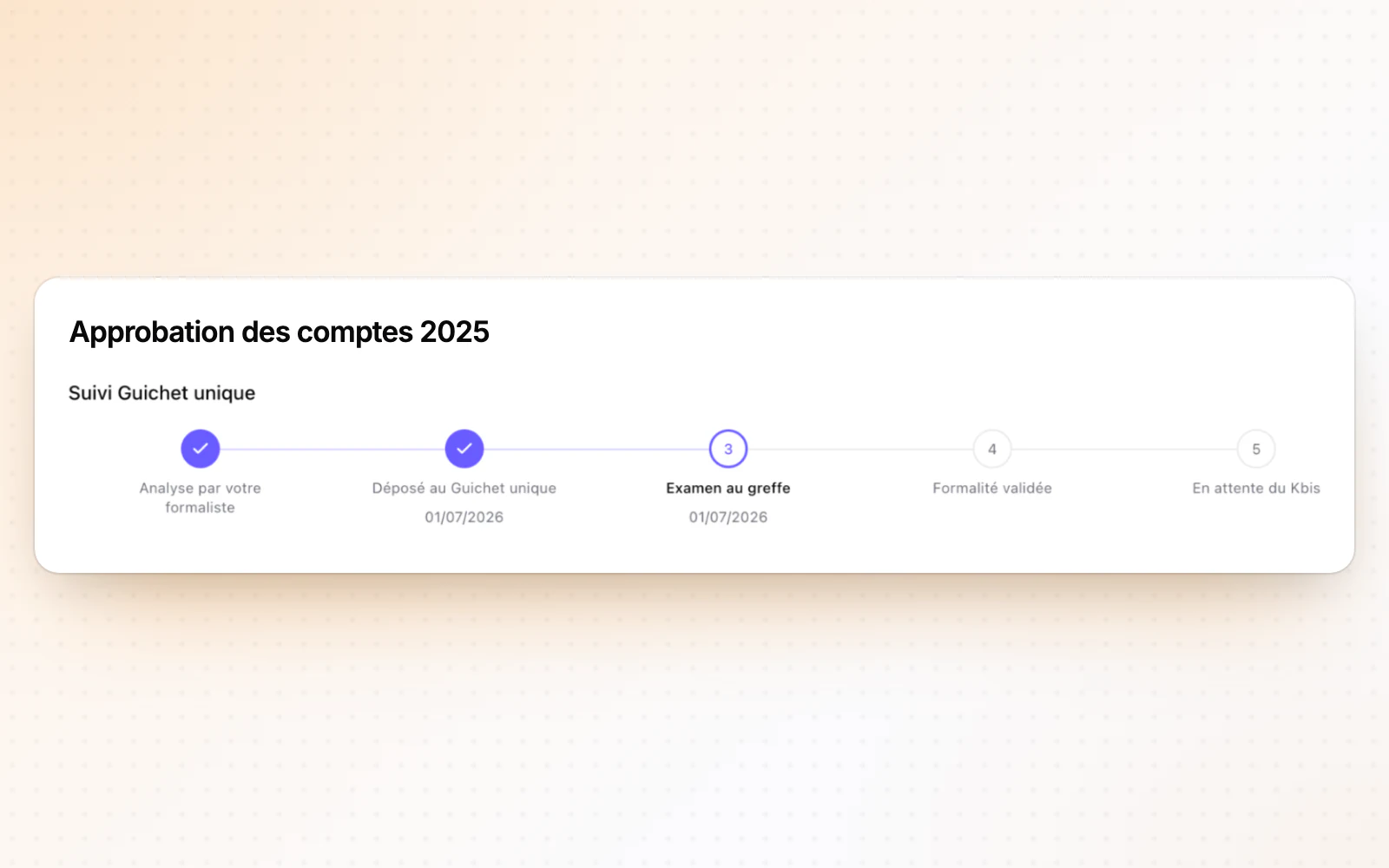
Suivez chaque étape de vos formalités au Guichet unique, jusqu'au Kbis. Épinglez aussi vos documents clés et retrouvez tous vos registres sur une page.
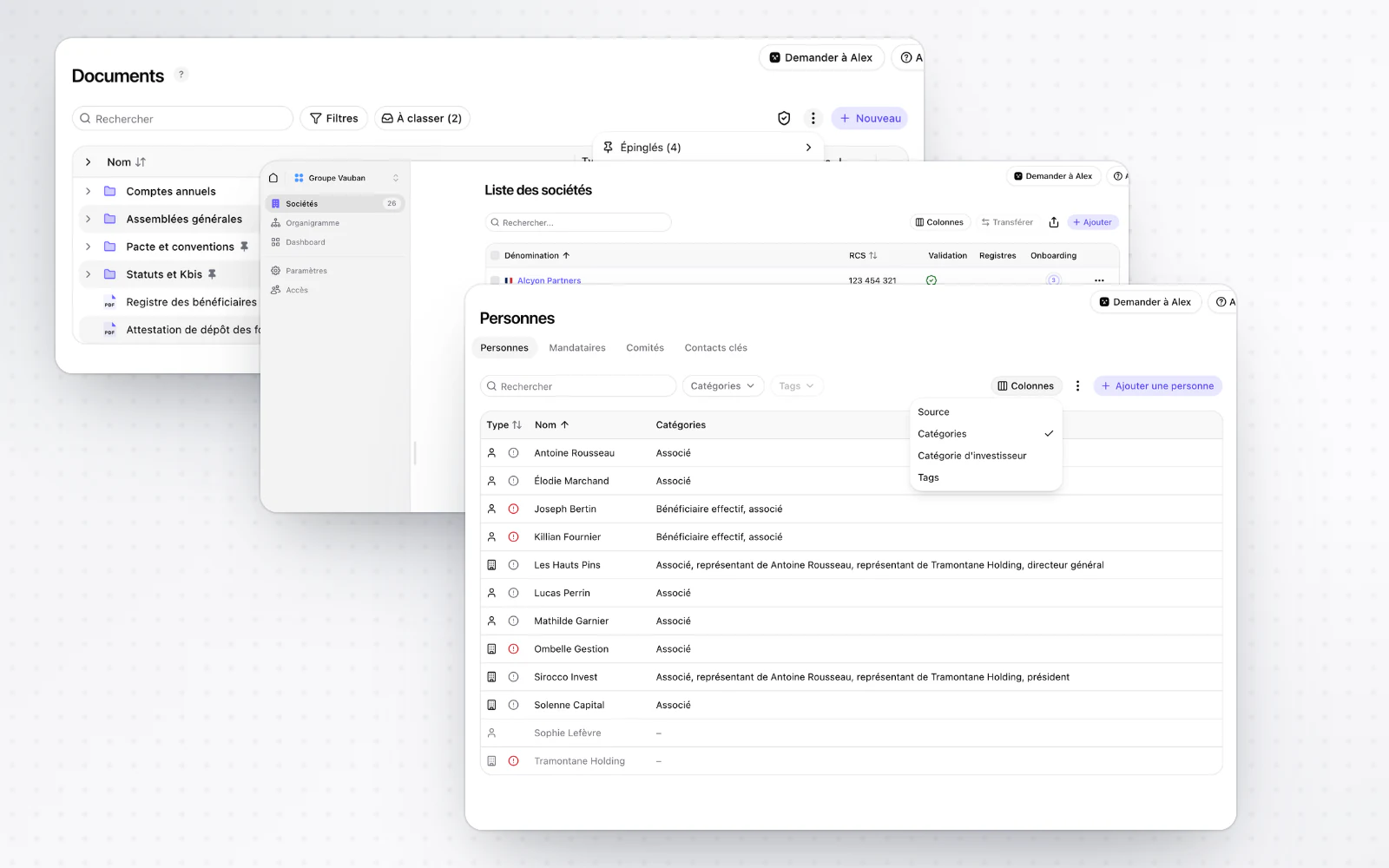
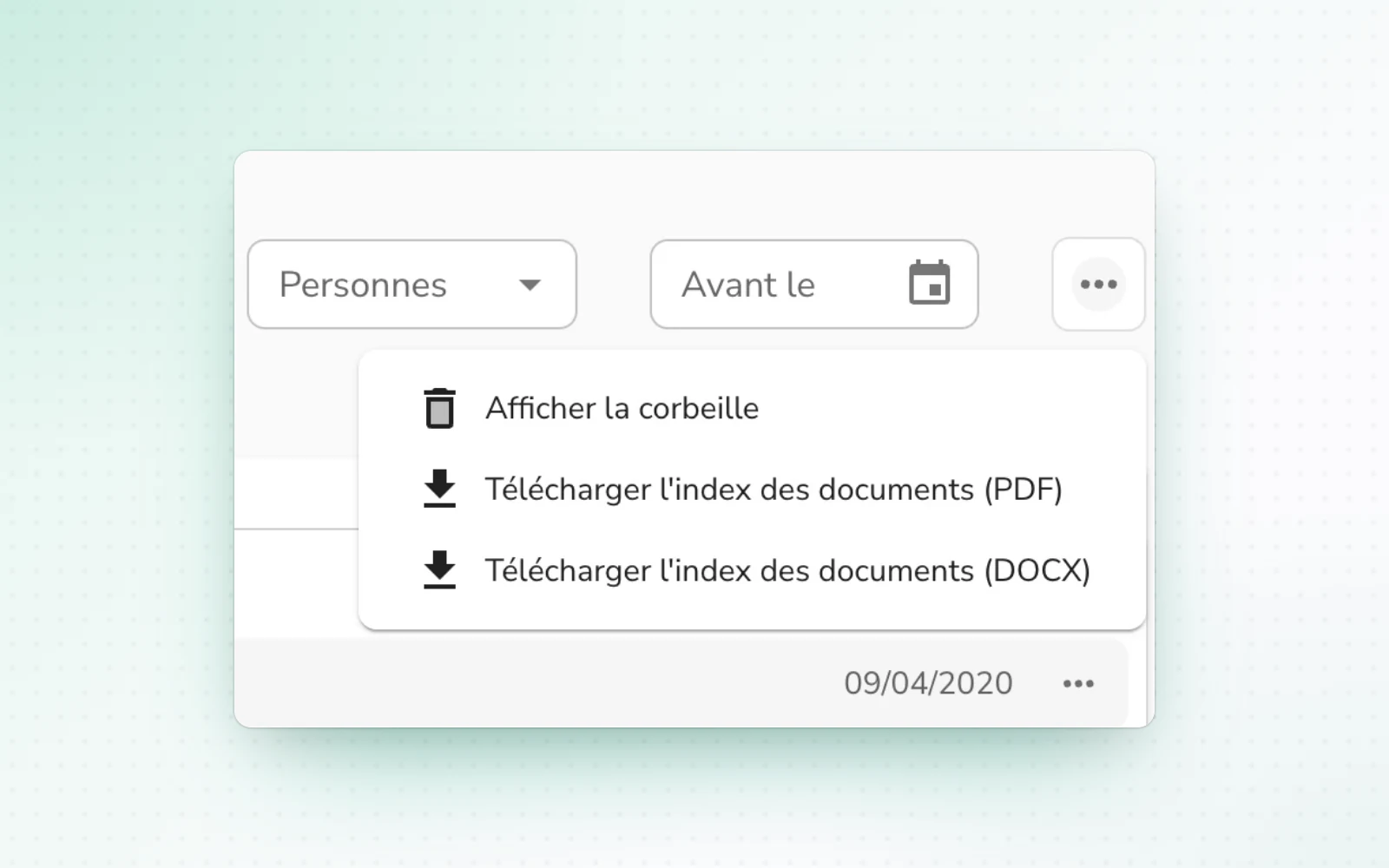
Un espace Documents plus completGardez vos documents clés à portée de main. Épinglez un document pour toute la société et retrouvez-le dans le menu Épinglés. Téléchargez tous les documents ou un dossier en ZIP avec son arborescence, et laissez vos imports continuer en arrière-plan pendant que vous naviguez. Lire le guide du stockage de documents
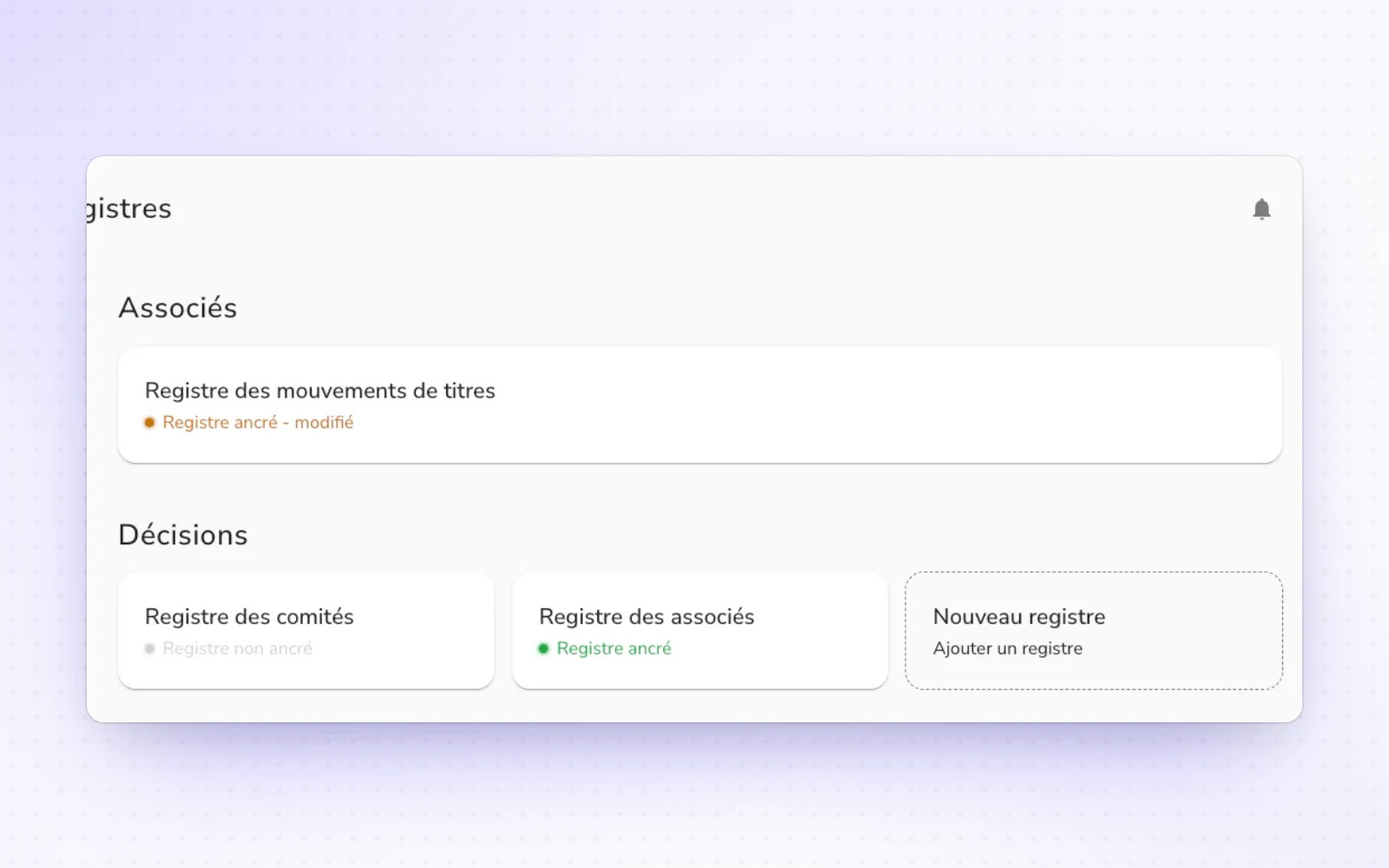
Tous vos registres sur une pageConsultez vos registres sans changer de page. Tous vos registres tiennent sur une page, avec une liste redimensionnable. Celui que vous choisissez s'affiche juste à côté.
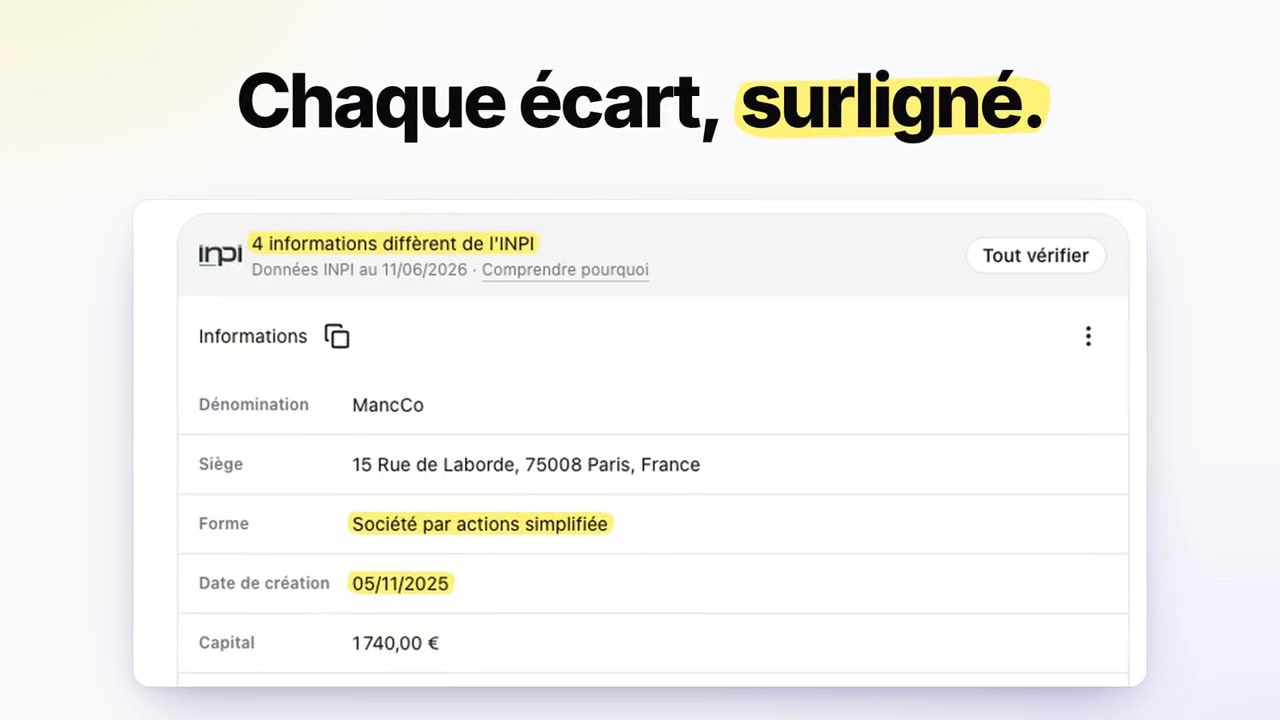
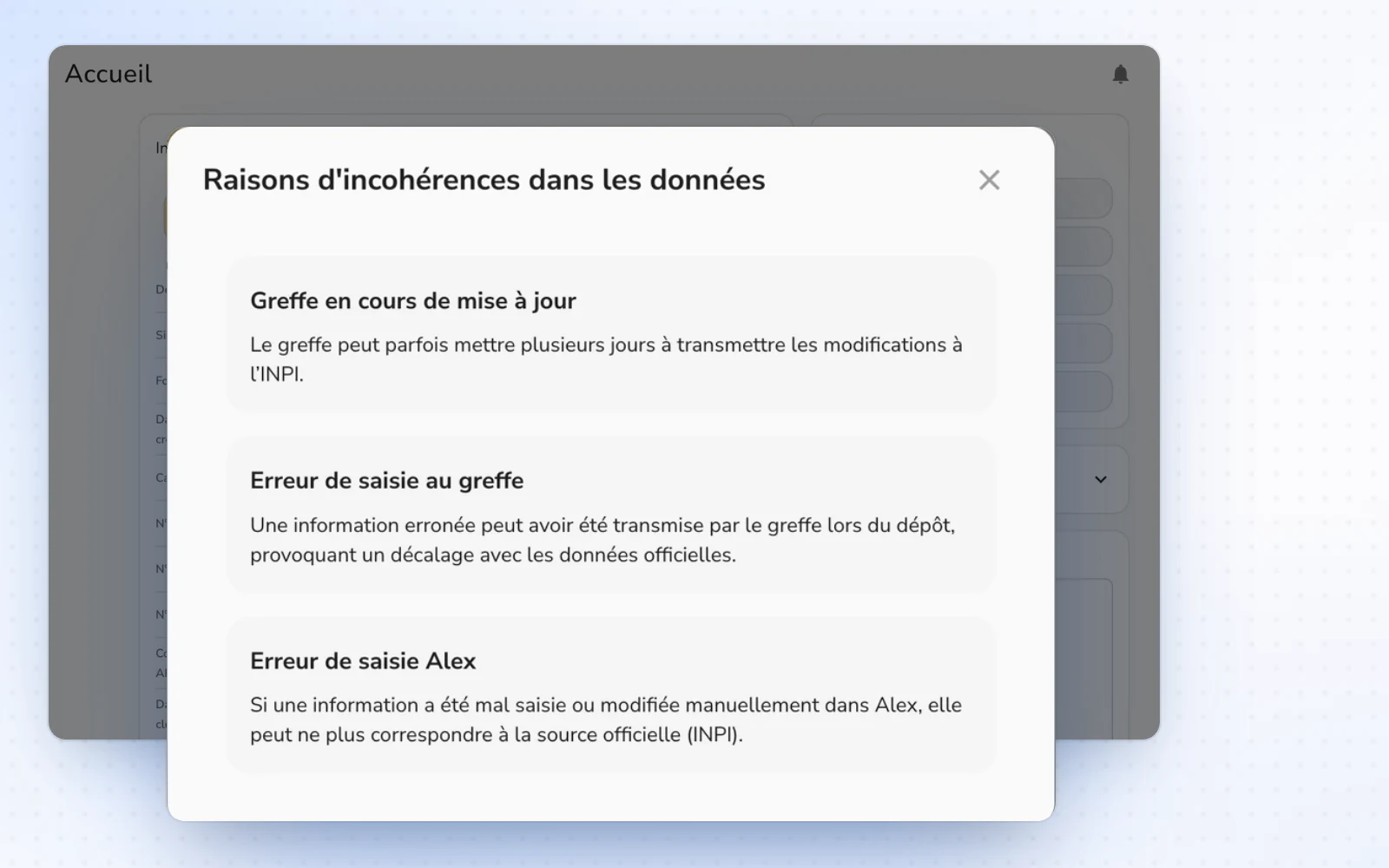
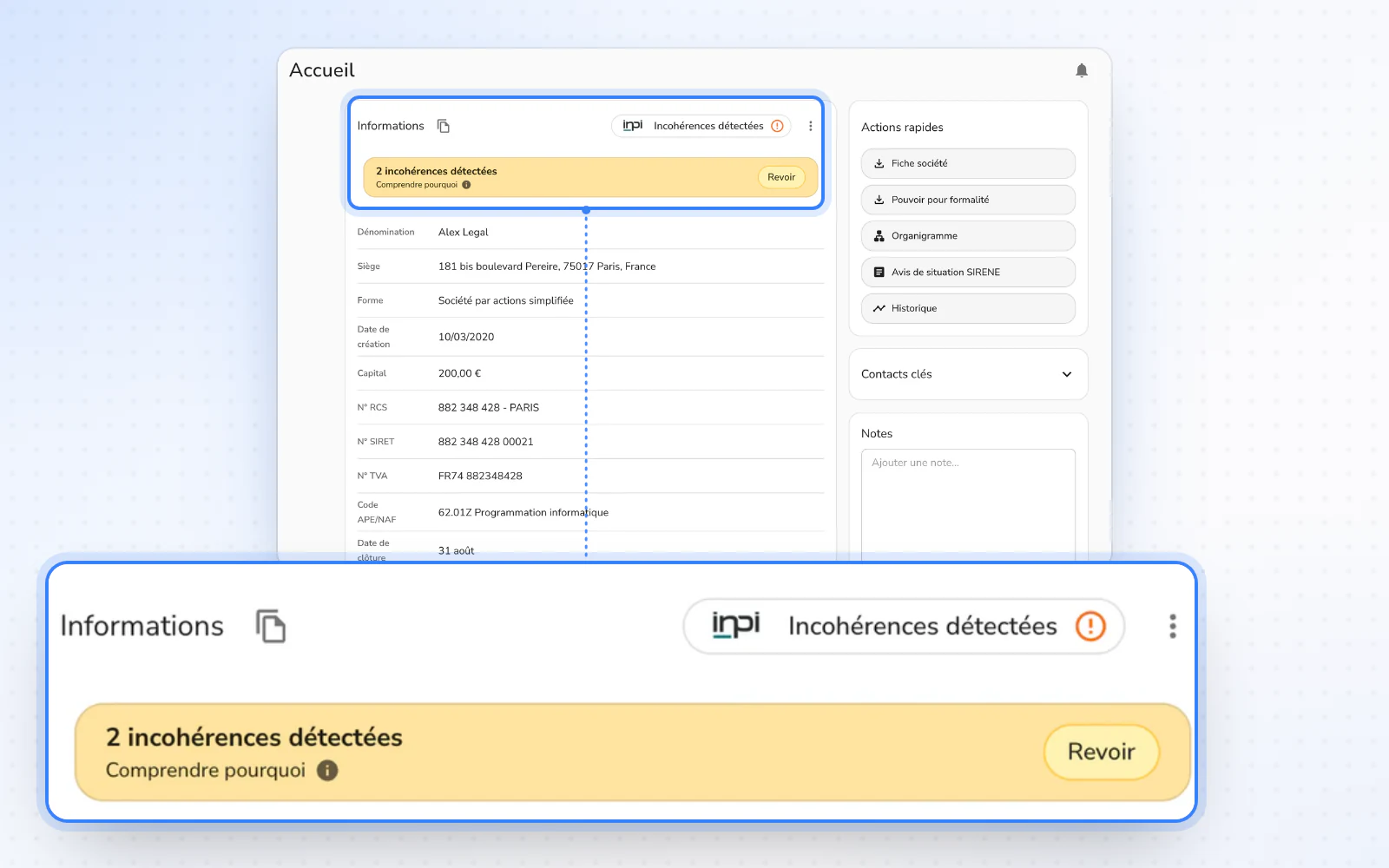
Les écarts avec l'open data se revoient dans une seule fenêtre. Chaque actionnaire a aussi sa page, et les opérations passent dans un tableau.
Une page pour chaque actionnaireTout ce qui concerne un actionnaire tient sur une page. Retrouvez ses mouvements regroupés par classe de titres, sa part du capital avant et après dilution, et des exports PDF et Excel. Un utilisateur qui n'est qu'actionnaire arrive directement sur ses participations.Lire le guide de l'actionnariat
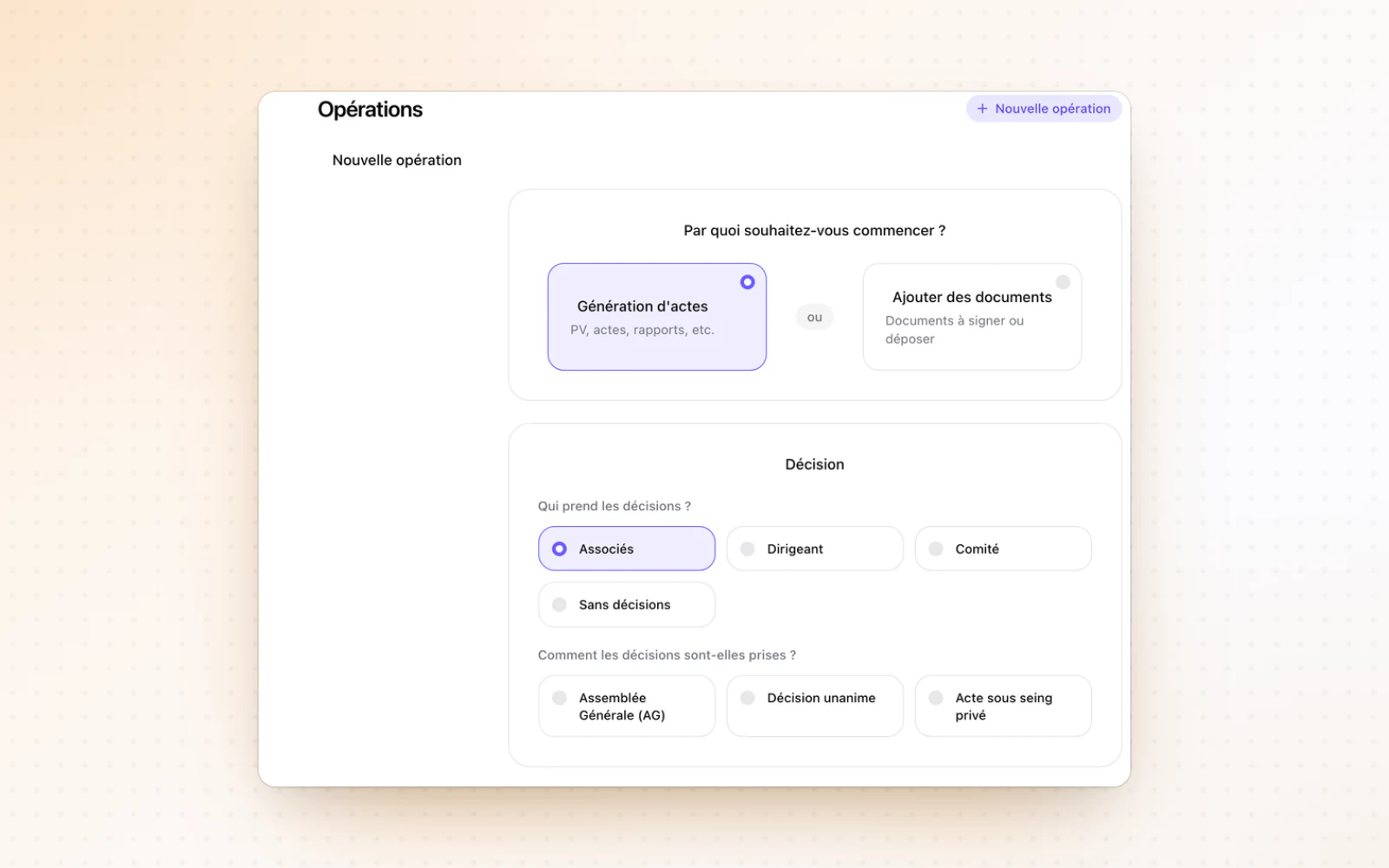
Vos opérations dans un tableauParcourez les opérations d'une société d'un coup d'œil. Elles s'affichent dans un tableau, et un clic ouvre leur aperçu. Le bouton Nouvelle opération passe en haut de la page, et les opérations historiques rejoignent la colonne Terminé.
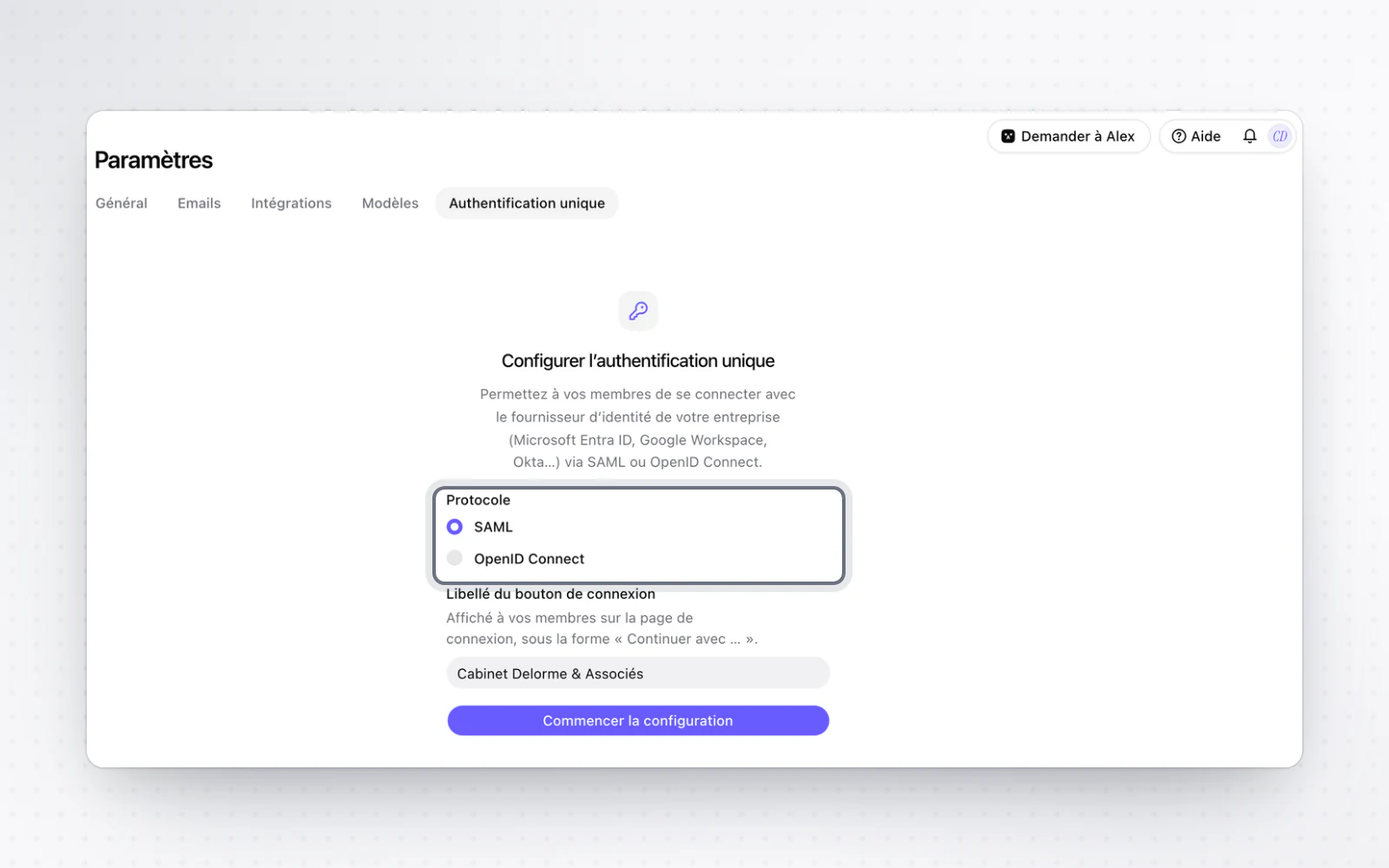
Les propriétaires d'une organisation configurent eux-mêmes le SSO, et vos membres se connectent par votre fournisseur d'identité. Le SSO reste une option payante.
Vos membres passent par votre fournisseur d'identitéVos membres se connectent avec le compte de votre organisation. Sur la page de connexion, une adresse email d'un domaine vérifié propose directement de continuer avec votre organisation. Vous pouvez aussi exiger le SSO : les connexions par mot de passe, Google ou Microsoft sont alors refusées pour ces domaines, et les comptes existants continuent simplement avec le SSO.
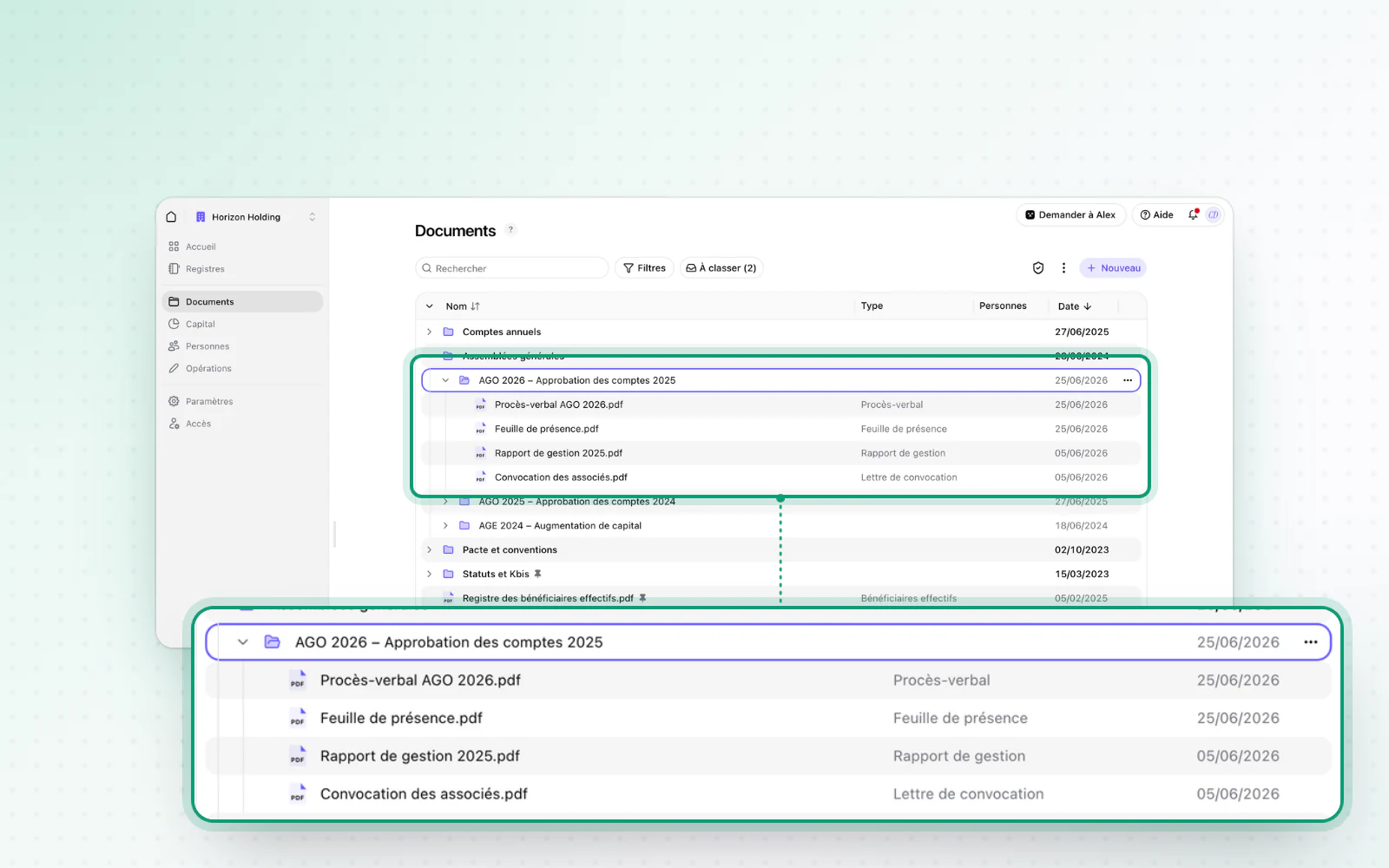
La page Documents passe sur un nouvel explorateur. Le formulaire de connexion s'affiche aussi bien plus vite.
Une connexion plus rapideConnectez-vous en quelques secondes. Le formulaire de connexion s'affiche en une à deux secondes, au lieu d'environ neuf. Après avoir confirmé votre adresse email, plus besoin de vous déconnecter puis de vous reconnecter.
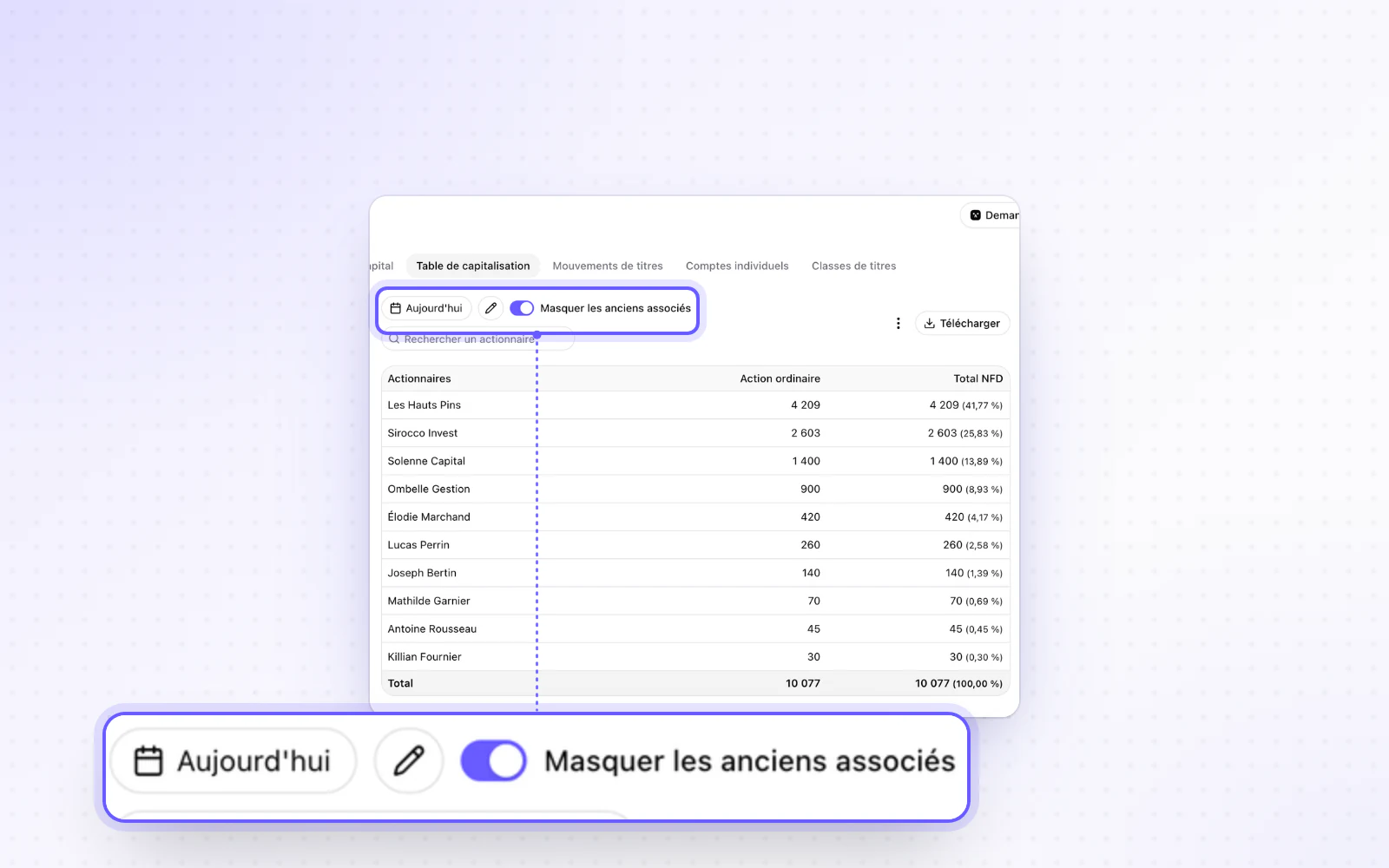
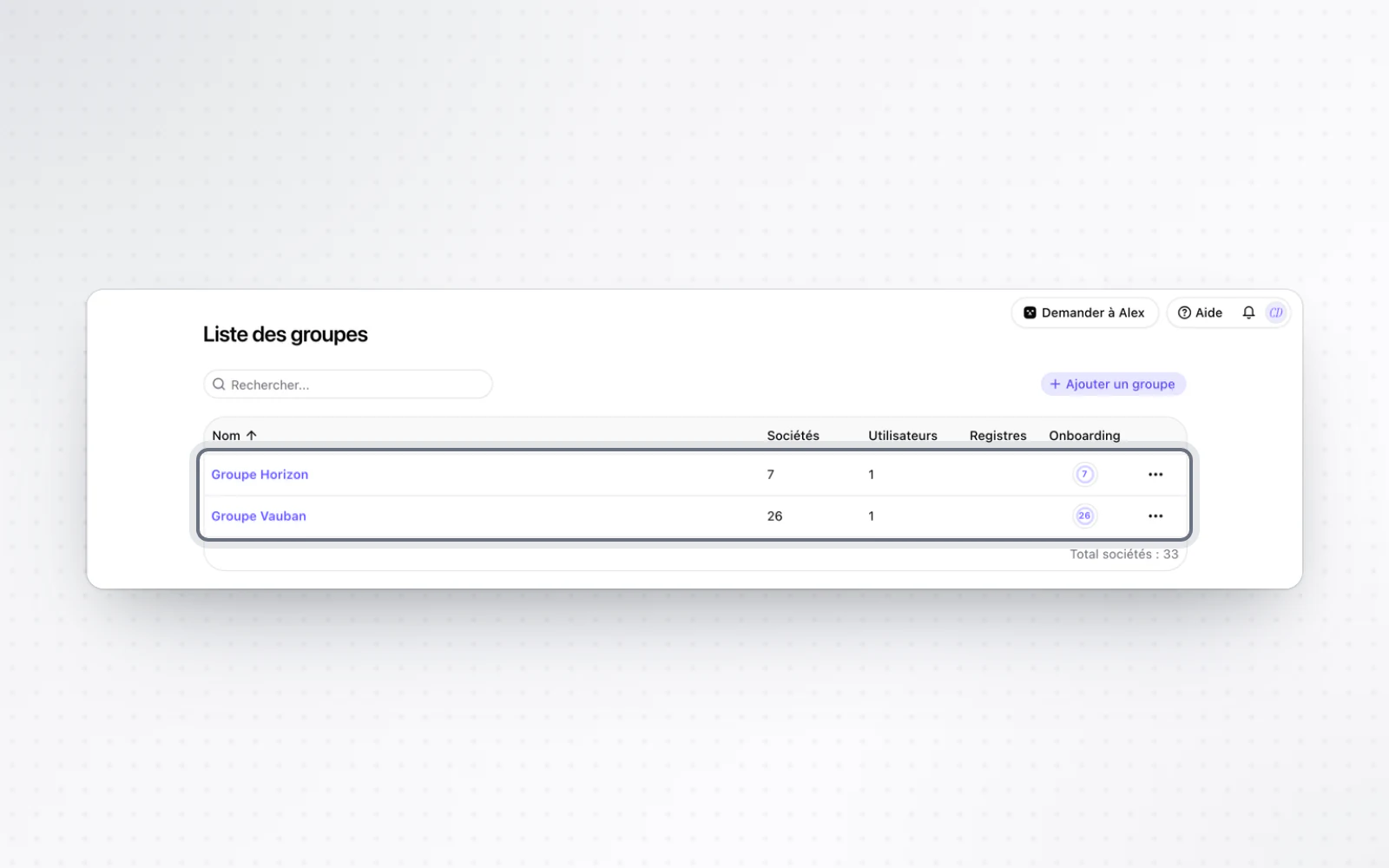
La répartition du capital se lit mieux, petites participations regroupées et anciens actionnaires masqués. Vos groupes peuvent aussi gérer eux-mêmes leurs sociétés.
Vos groupes gèrent leurs sociétésLaissez vos groupes ajouter leurs propres sociétés. Un réglage de l'organisation permet aux administrateurs et aux éditeurs d'un groupe d'ajouter ou d'immatriculer des sociétés dans leur groupe. Sans ce réglage, il faut un accès éditeur à l'organisation.Lire le guide des espaces et des rôles
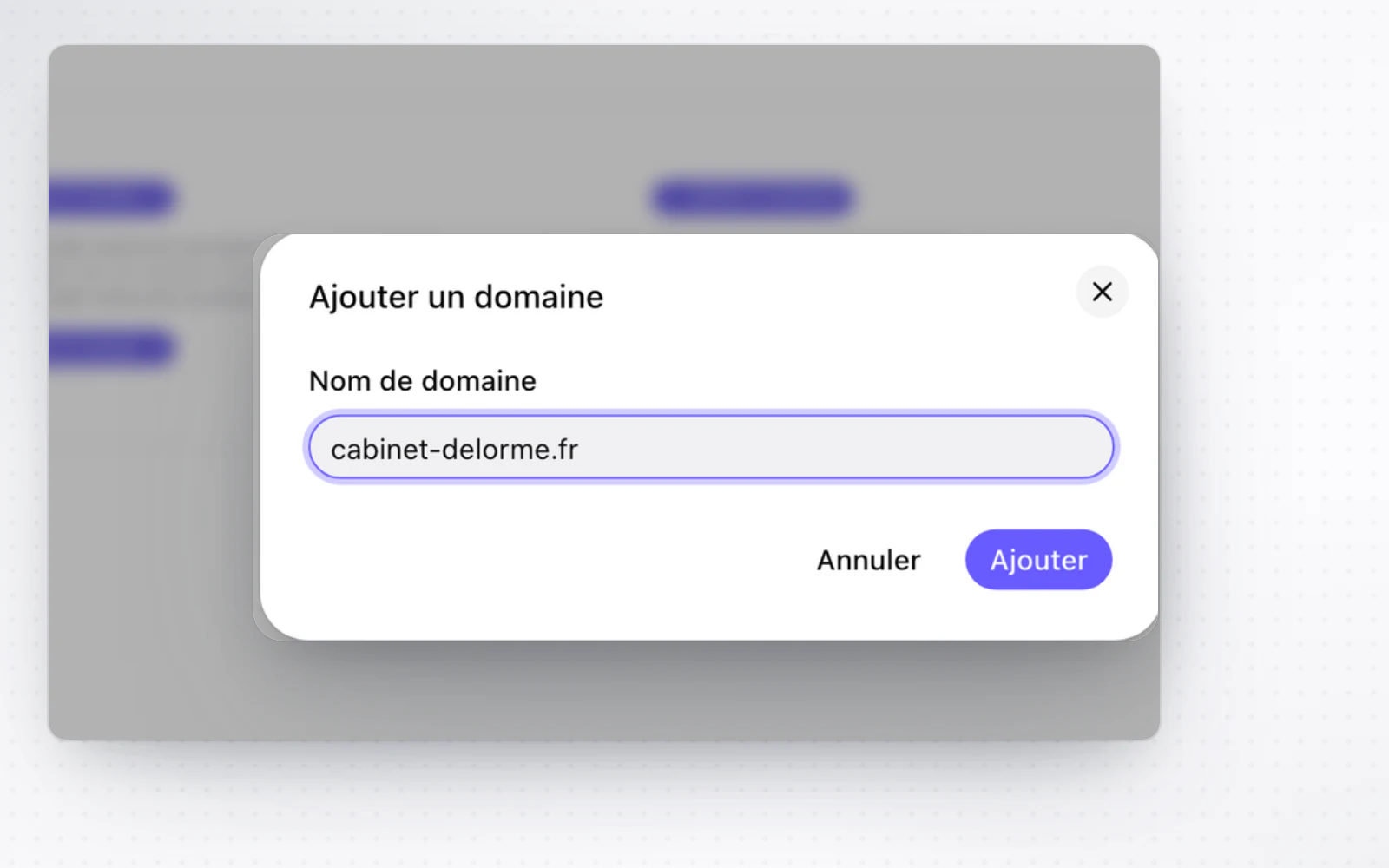
Enregistrez le domaine de votre cabinet et envoyez vos convocations depuis vos propres adresses, et non plus depuis celle d'Alex.
Vos convocations, envoyées en votre nomVos convocations partent désormais de votre adresse. Une fois le domaine vérifié, les administrateurs déclarent des expéditeurs : un nom et une adresse sur ce domaine. À l'envoi d'une convocation, choisissez l'un d'eux, et l'email part de votre adresse au lieu de celle d'Alex. L'aperçu et la fenêtre d'envoi affichent l'expéditeur retenu. Lire le guide des assemblées générales
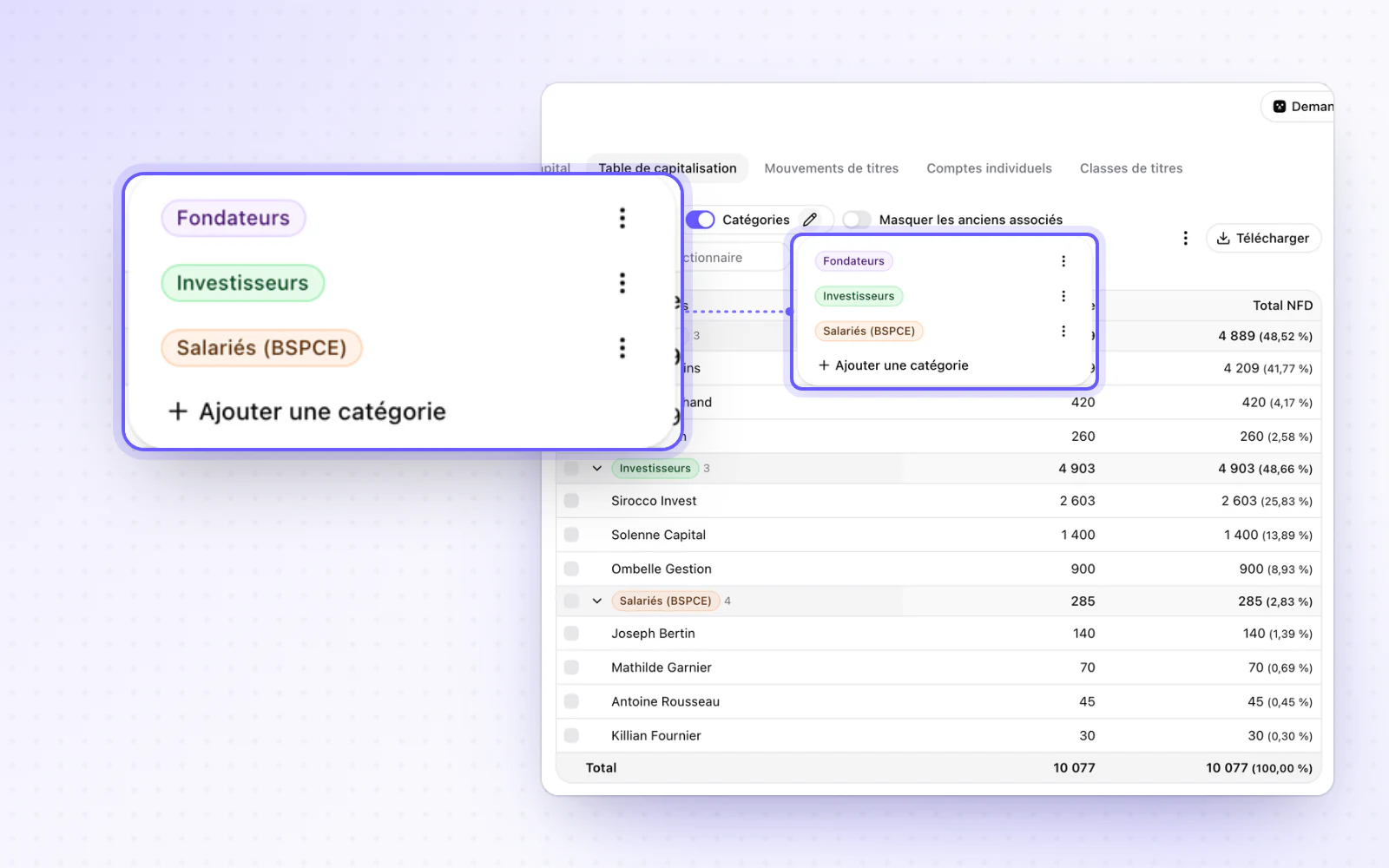
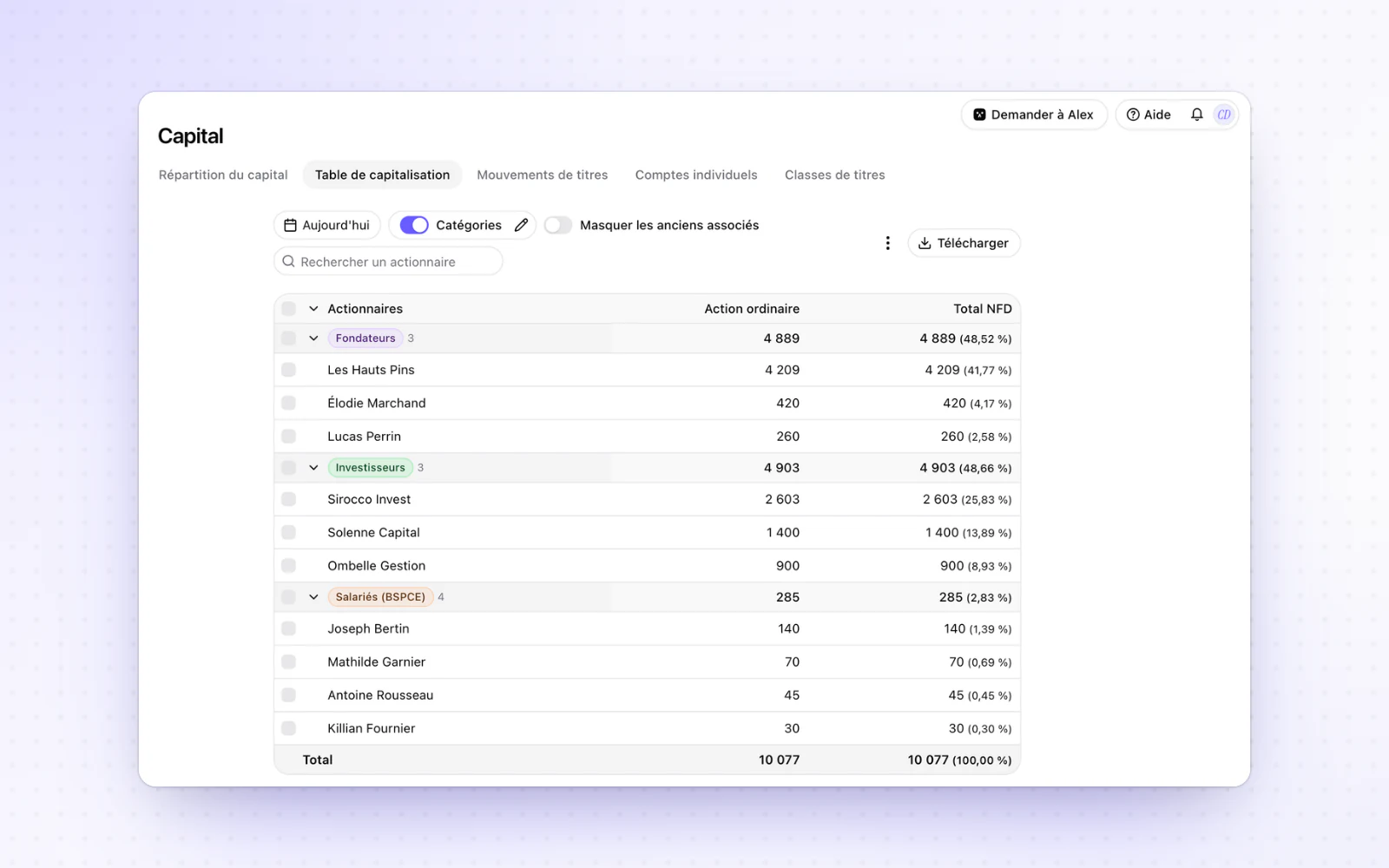
Vos catégories d'investisseurs se gèrent directement dans la table de capitalisation. L'origine des données de vos personnes s'affiche aussi.
L'origine de vos donnéesSachez d'où vient chaque donnée. Des badges RNE ou DOC indiquent l'origine des données de vos personnes et de leurs mandats. Ils s'affichent dans une colonne Source du tableau des personnes, que vous pouvez masquer.
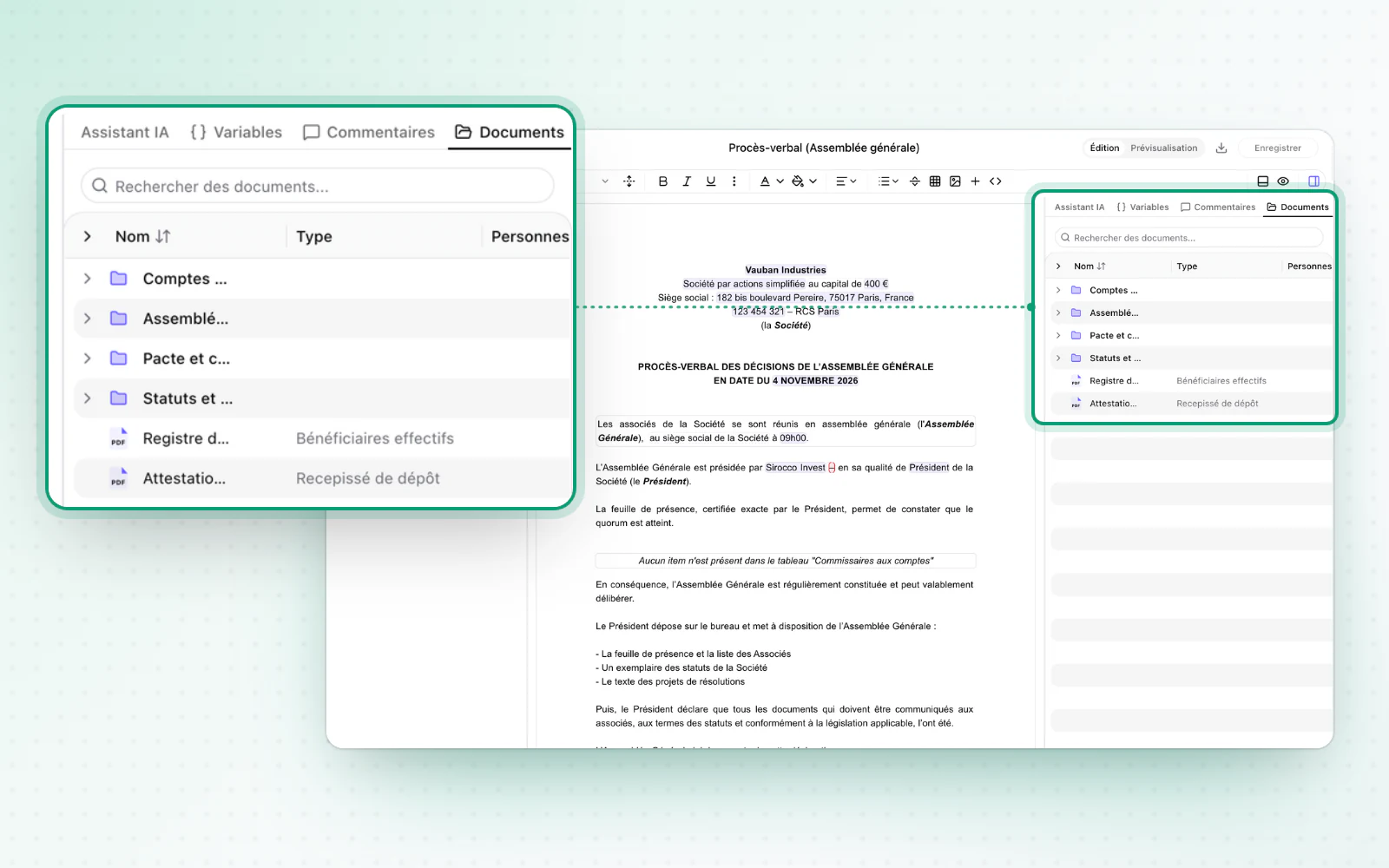
Consultez les documents de la société sans quitter votre brouillon. L'historique du capital vous ramène aussi en un clic à aujourd'hui.
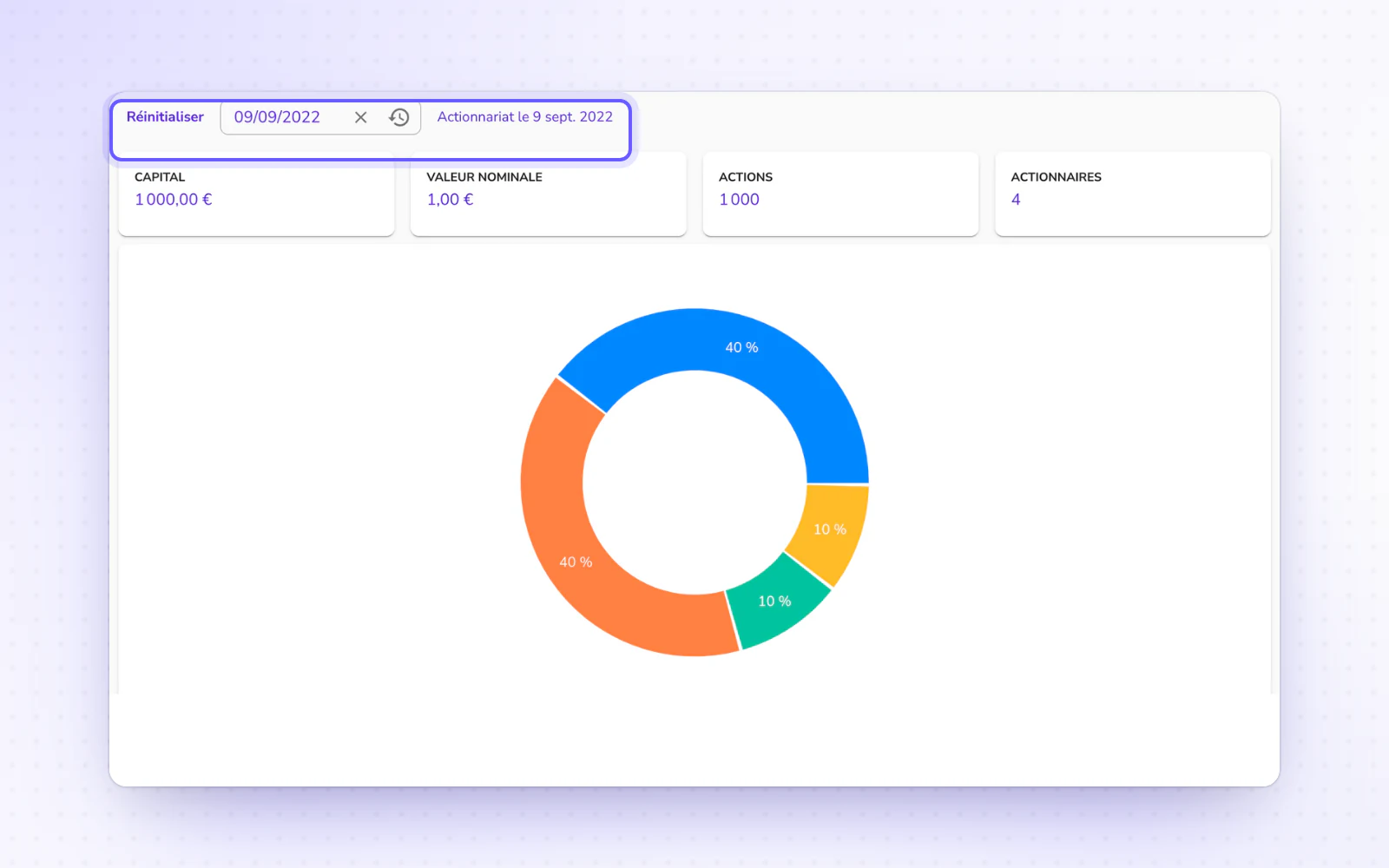
Un historique du capital plus simpleRemontez le temps dans votre capital, puis revenez à aujourd'hui. L'historique du capital n'a plus qu'un seul sélecteur de date, et un bouton vous ramène en un clic à la situation actuelle. Les fausses alertes d'incohérence ne s'affichent plus quand vous consultez une date passée.Lire le guide de l'actionnariat
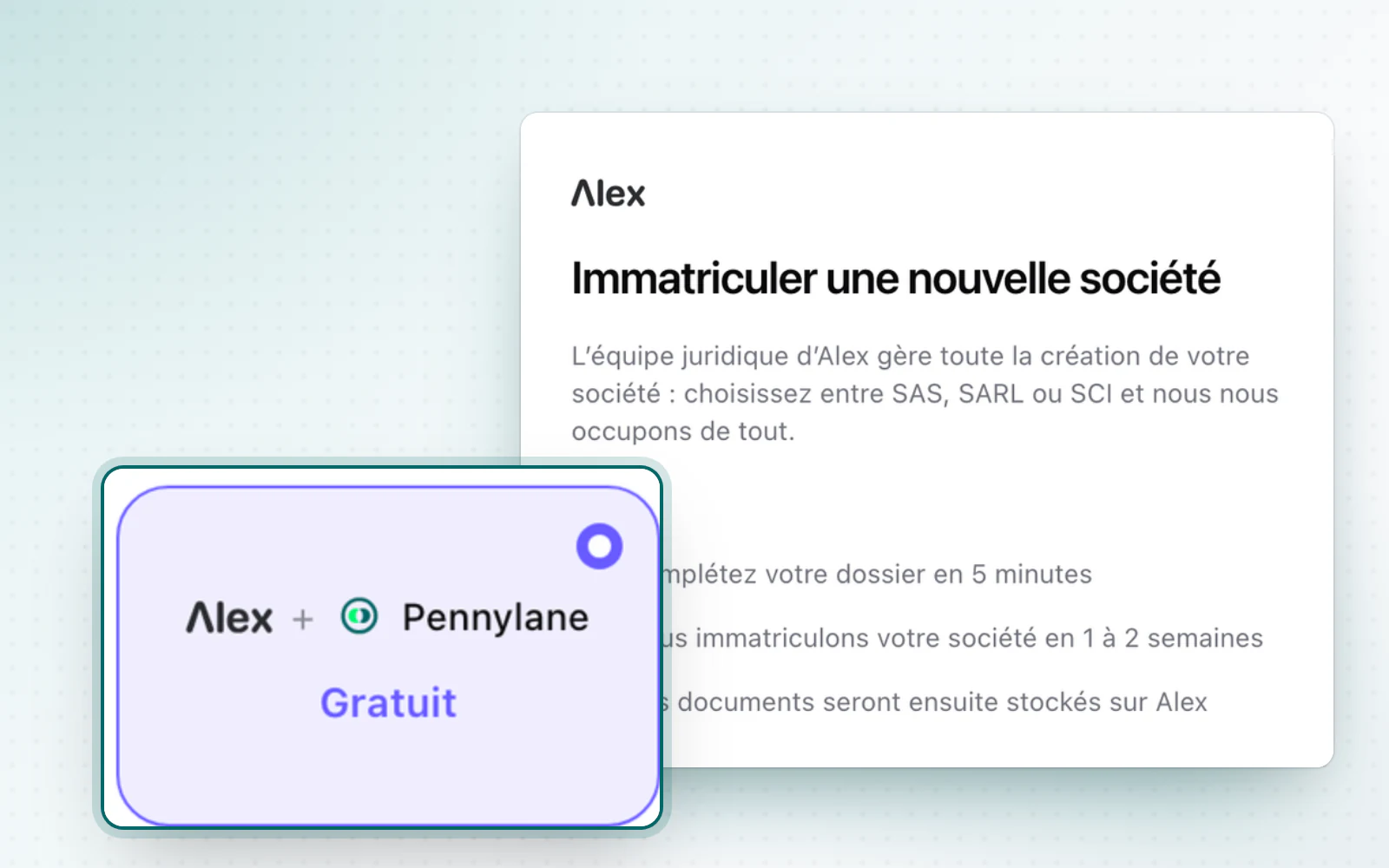
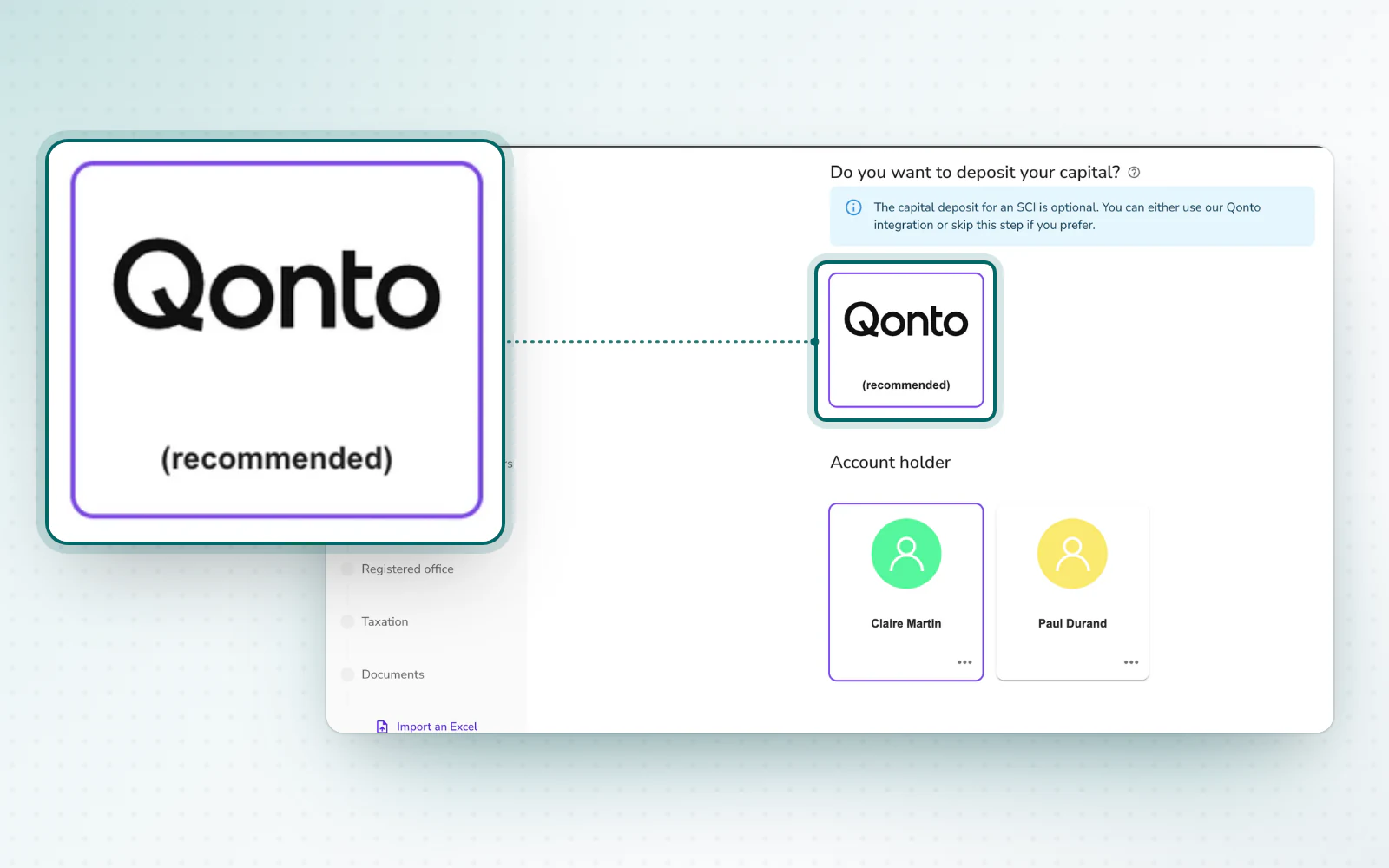
Alex et Pennylane réunissent la création de société et le dépôt du capital dans un seul parcours en ligne. Les frais de création sont offerts pour les 500 premières sociétés.
Votre compte Pennylane, prêt dès le premier jourGérez votre activité dès l'immatriculation. Votre compte Pennylane est créé automatiquement pendant la création de la société. Facturation, suivi de la trésorerie et comptabilité sont disponibles dès le premier jour.
Les frais de création offerts aux 500 premières sociétésLes frais de création sont offerts pour les 500 premières sociétés immatriculées via ce parcours. L'offre suppose d'ouvrir un compte professionnel Pennylane et de finaliser le dépôt du capital sur Pennylane. Elle prend fin une fois le quota atteint. Les frais spécifiques, comme une immatriculation au répertoire des métiers, ne sont pas inclus : ils font l'objet d'un devis à accepter avant toute intervention.
Création de sociétéSignature électroniqueOrganisation et accès
Le dépôt de capital via Pennylane est désormais ouvert à tous. Les signatures se suivent aussi mieux jusqu'à la clôture.
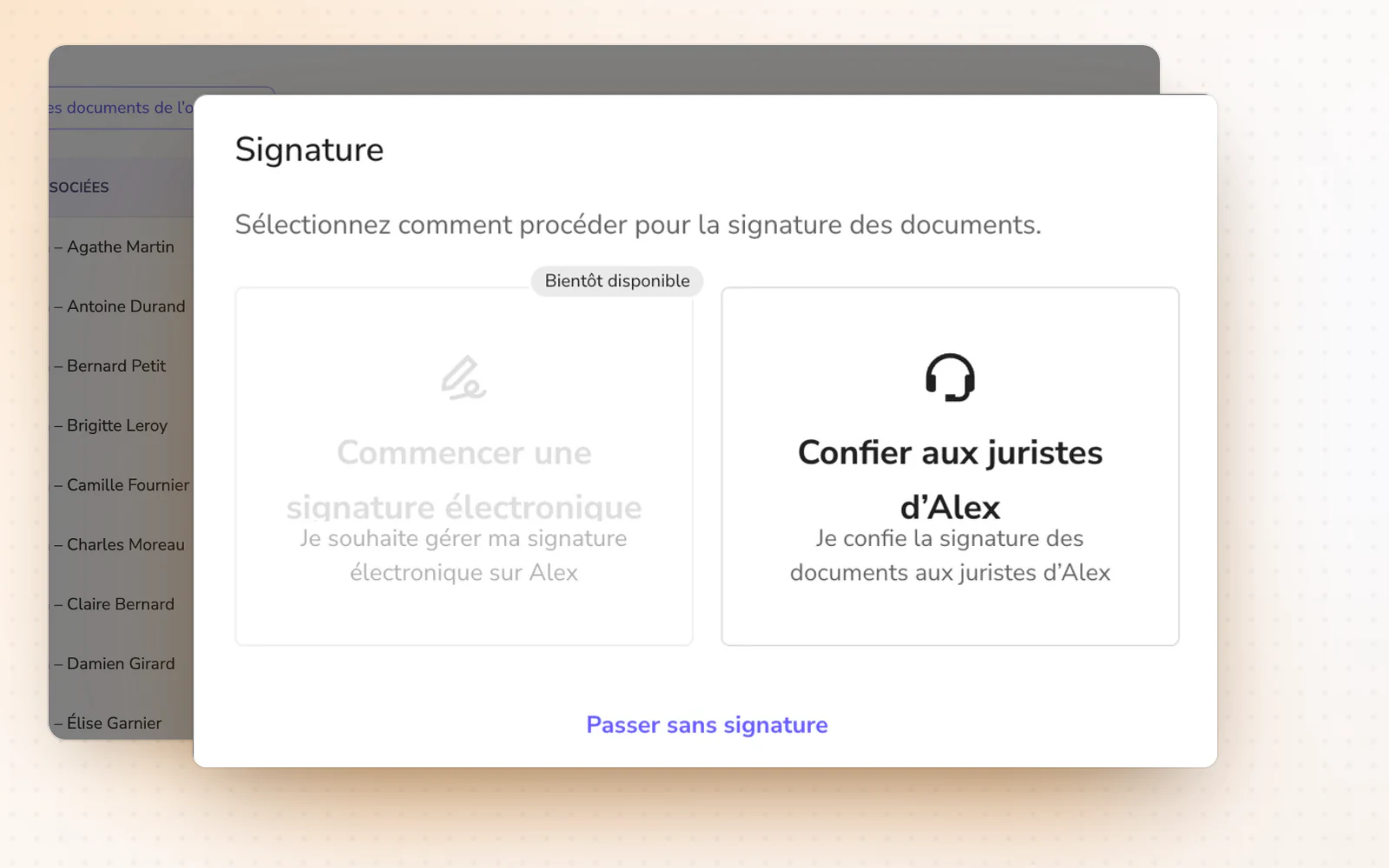
Des signatures mieux suivies, jusqu'à la clôtureRelancez un signataire avant que la signature ne bloque. Un email non délivré à un signataire est signalé tout de suite, avec sa raison probable. À la clôture d'une opération, choisissez le dossier de l'espace Documents où ranger ses pièces. La signature électronique est désormais ouverte à toutes les formules payantes. Lire le guide de la signature
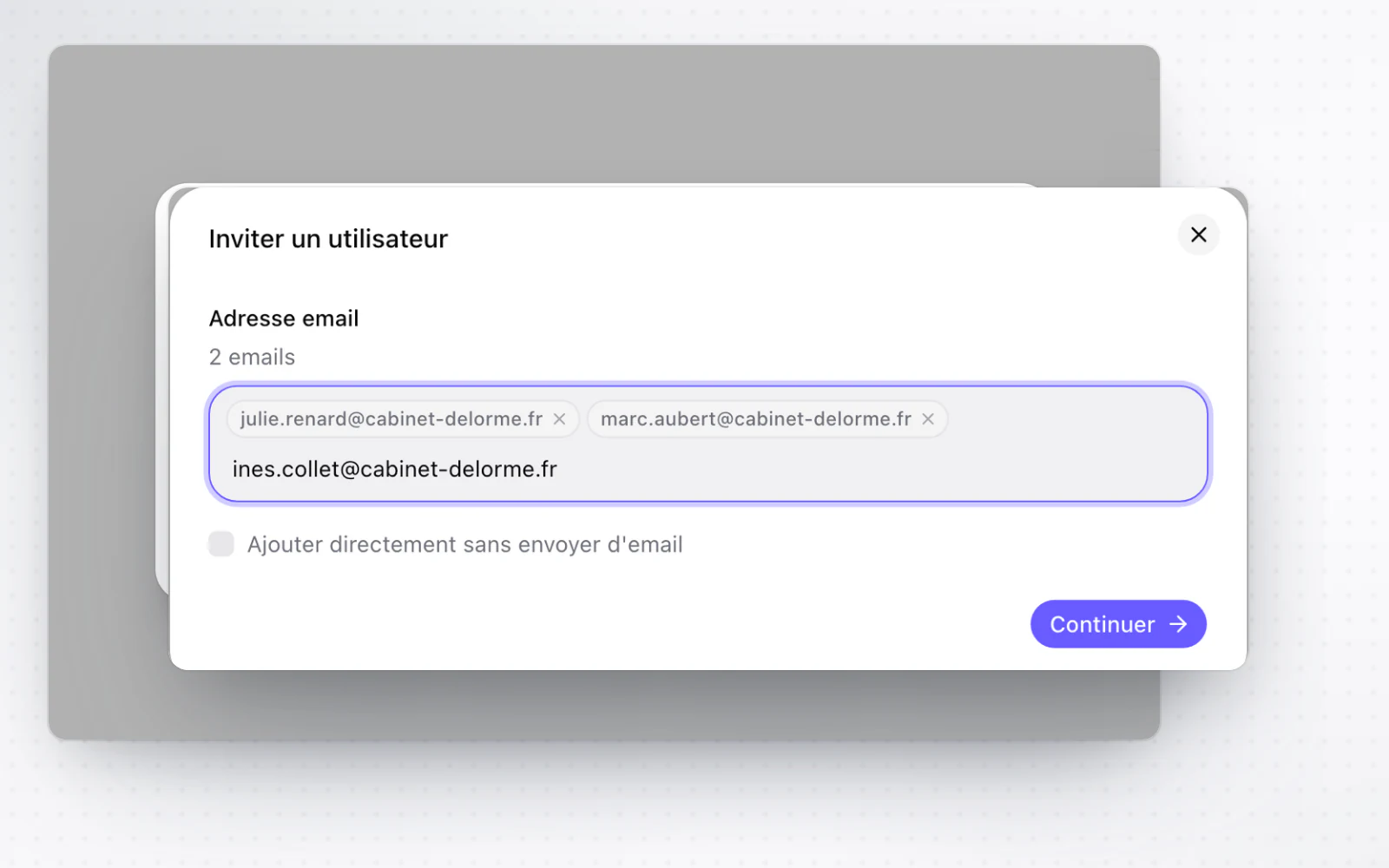
Des accès plus clairs, des invitations suiviesComprenez qui a accès à quoi, et pourquoi. Les accès s'expliquent à trois niveaux : organisation, groupe et société. Chaque invitation affiche sa date d'expiration, et une invitation expirée se renouvelle. Un bouton que vos droits ne permettent pas d'utiliser explique pourquoi. Lire le guide des espaces et des rôles
Les fiches des sociétés étrangères s'adaptent à leur juridiction. Un bandeau signale aussi le statut d'abonnement d'une société.
Le statut d'abonnement sur la fiche sociétéVoyez tout de suite si une société est abonnée. Un bandeau sur la fiche société signale clairement une société sans abonnement, désabonnée ou dont la résiliation est effective. Un abonnement qui attend une validation complémentaire, comme 3D Secure, est signalé comme tel au lieu d'apparaître validé.
Signature électroniqueModèles et rédactionOpérations
Remettez en brouillon une demande de signature déjà envoyée. Les participations se modifient aussi depuis l'éditeur.
Les participations, modifiables depuis l'éditeurMettez à jour l'actionnariat sans quitter le document. Dans l'éditeur de documents, vous modifiez les participations de la société ligne par ligne. Lire le guide de rédaction
Une barre d'outils unifiéeToutes les commandes de l'éditeur au même endroit. La barre d'outils tient en un seul bandeau qui regroupe commandes, polices et raccourcis. Elle se pilote aussi entièrement au clavier.
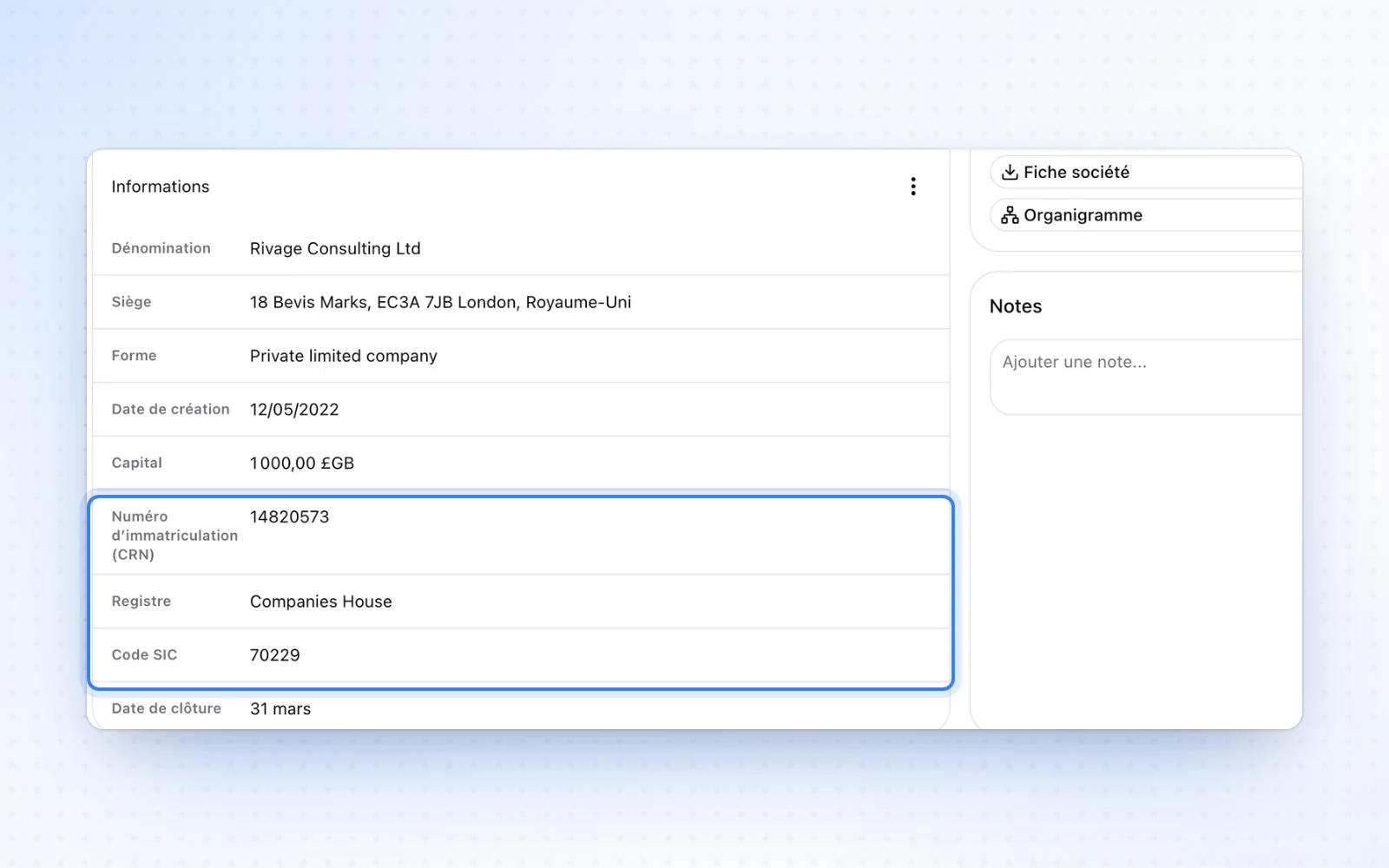
Les sociétés britanniques s'ajoutent depuis Companies House. La création de société adopte aussi le nouveau design.
Une création de société repenséeLa création de société s'aligne sur le reste d'Alex. Le parcours adopte le nouveau design de la plateforme, avec des formulaires et une navigation plus cohérents. Quand des pièces manquent pour l'immatriculation, vous répondez depuis la fiche société, avec plusieurs fichiers et un message. Lire le guide de création de société
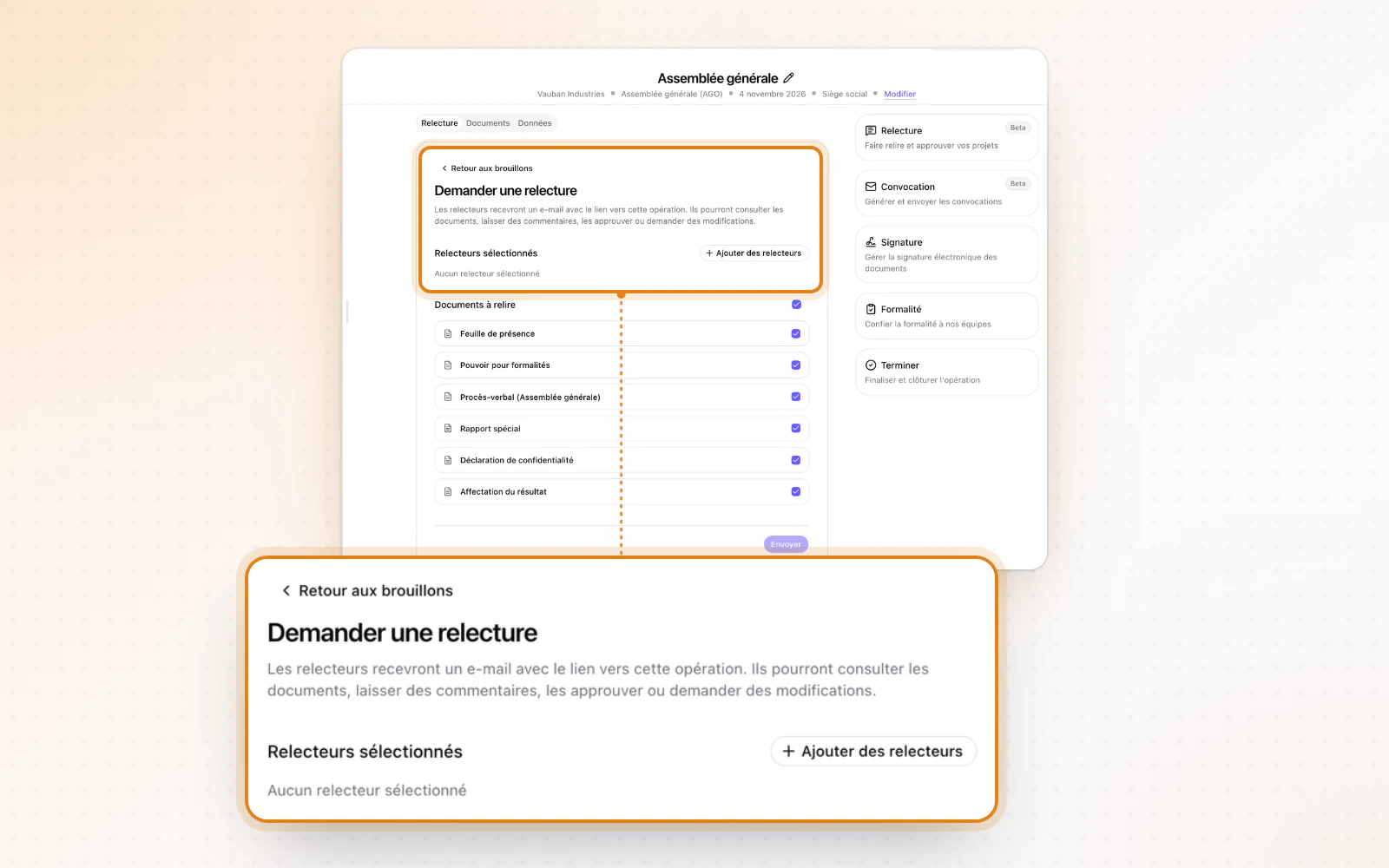
De la relecture à la signature, sans temps mortPassez de la relecture à la signature sans attendre. Quand vous demandez une relecture à Alex, l'email qui confirme sa validation vous invite directement à envoyer en signature. Le client signe en un clic, sans revenir chercher l'opération. Lire le guide de la signature
Alex adopte un même design sur toute la plateforme, à commencer par la navigation. Les tableaux retrouvent aussi leurs filtres et le choix des colonnes.
Des tableaux à votre mainOrganisez vos tableaux comme vous l'entendez. Les tableaux retrouvent le redimensionnement des colonnes et les filtres par colonne, et vous choisissez les colonnes à afficher.
Recadrez vos photos et vos logosSoignez vos photos et vos logos. Avant d'enregistrer une photo de profil ou un logo, recadrez-le, déplacez-le et zoomez. Il s'affiche ensuite exactement comme vous l'avez cadré.
Modèles et rédactionOpérationsSignature électronique
Ajoutez des images aux documents d'une opération. Signature et formalité se traitent aussi dans l'opération.
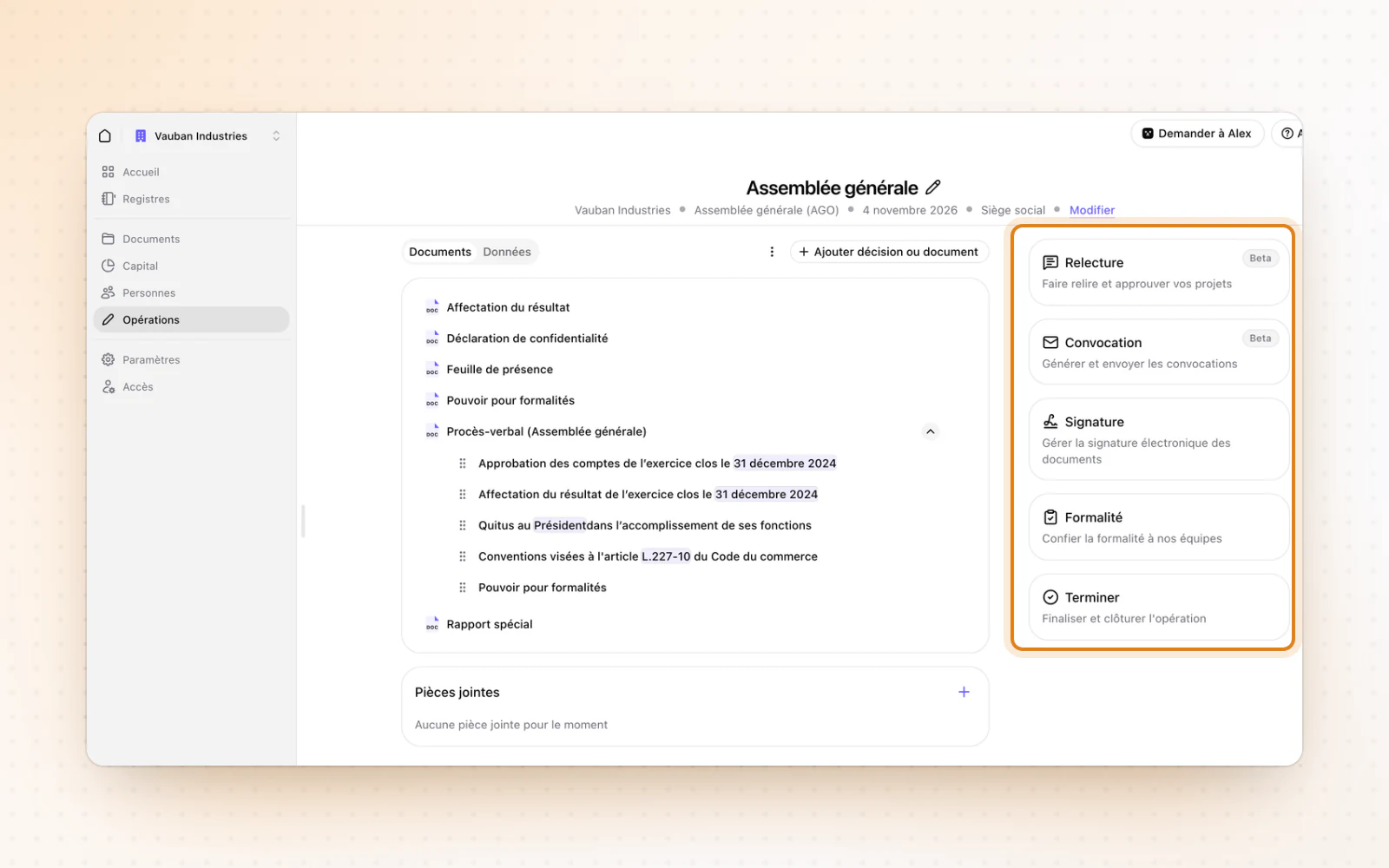
Toute l'opération au même endroitMenez votre opération de bout en bout, au même endroit. Les étapes de signature et de formalité se traitent désormais directement dans l'opération, sans passer par une page séparée. Avec la relecture et la convocation, toute l'opération tient sur une seule page. Lire le guide des assemblées générales
Des convocations plus complètesJoignez à vos convocations tout ce qu'il faut. Ajoutez des documents déjà présents dans l'espace Documents de la société. L'aperçu est plus large et reste lisible à côté de la liste des pièces.
OpérationsSignature électroniqueInterface et navigation
La relecture et la convocation s'ouvrent dans l'opération. Les signatures en attente se relancent aussi depuis le tableau de bord.
Suivez et relancez vos signaturesRepérez qui doit encore signer. Les participants qui n'ont pas encore signé apparaissent dans le tableau de bord. Relancez une personne ou tous les participants d'une même demande, ou annulez la demande. Lire le guide de la signature
Alex sur mobileTravaillez confortablement depuis votre téléphone. Sur mobile, les deux niveaux de navigation tiennent dans un seul panneau, au lieu de réduire la page à une colonne. Les sous-sections d'une société ou d'un groupe sont aussi plus lisibles.
Produisez un extrait de procès-verbal en masquant des décisions. L'aperçu montre aussi le PDF que vous téléchargerez.
Un aperçu fidèle au document finalCe que vous voyez est ce que vous téléchargez. L'aperçu d'un document d'opération utilise désormais le même PDF que le téléchargement. Les sauts de page forcés sont respectés, et leur repère d'édition n'apparaît plus dans vos documents.
Votre facturation plus claireGérez votre abonnement sans détour. Le récapitulatif de votre abonnement présente plus clairement le profil de facturation et le moyen de paiement, et vous pouvez remplacer votre carte. Vos factures se filtrent par destinataire et par type, et s'exportent en Excel ou en PDF.
Signature électroniqueOpérationsOrganisation et accès
Programmez un envoi DocuSign à une date future. Vous êtes aussi prévenu quand une opération se termine, et vos sociétés et vos utilisateurs s'exportent en Excel ou en PDF.
Une notification quand une opération est terminéeSachez tout de suite qu'une opération est terminée. Quand elle passe à terminée, une notification dans Alex vous prévient, avec un lien direct vers l'opération. Elle s'adresse en priorité au créateur de l'opération et à la personne assignée.
Exportez vos sociétés et vos utilisateursPartagez ou archivez vos listes telles quelles. Exportez la liste des sociétés et des utilisateurs de vos groupes en Excel ou en PDF.
La page d'ajout de société est redessinée. Le registre des décisions repère aussi ses modifications.
Les modifications du registre des décisions, repéréesVoyez d'un coup d'œil ce qui a changé. Dans le registre des décisions, les ajouts et les modifications portent les mêmes marqueurs visuels que dans le registre des mouvements de titres.
Des suppressions mieux protégéesVos suppressions sont mieux protégées. Pour supprimer une société ou une organisation, saisissez son nom. Les zones de suppression sont unifiées et entièrement revues.
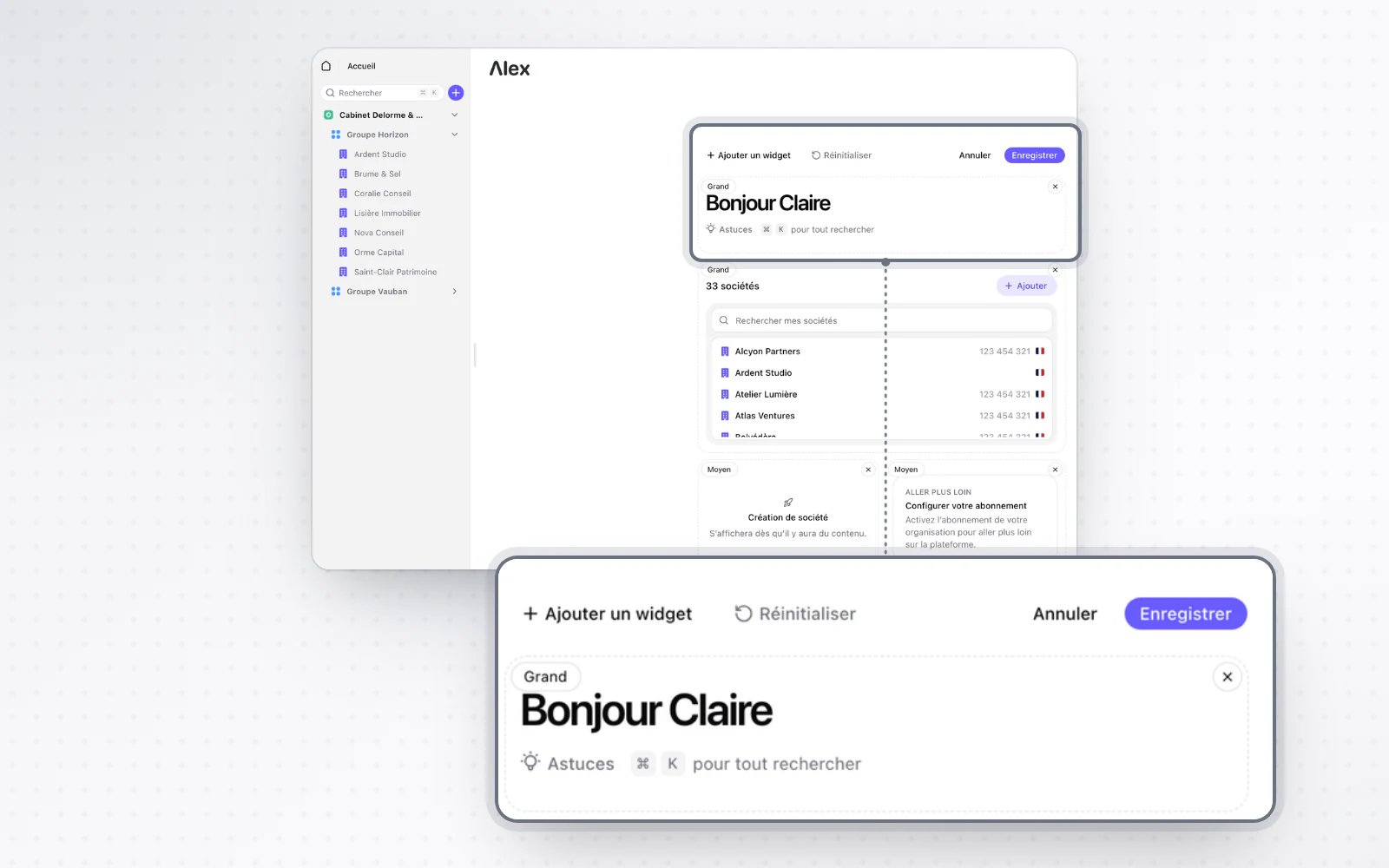
Composez votre page d'accueil avec des widgets. Les variables s'insèrent et se modifient aussi directement dans l'éditeur.
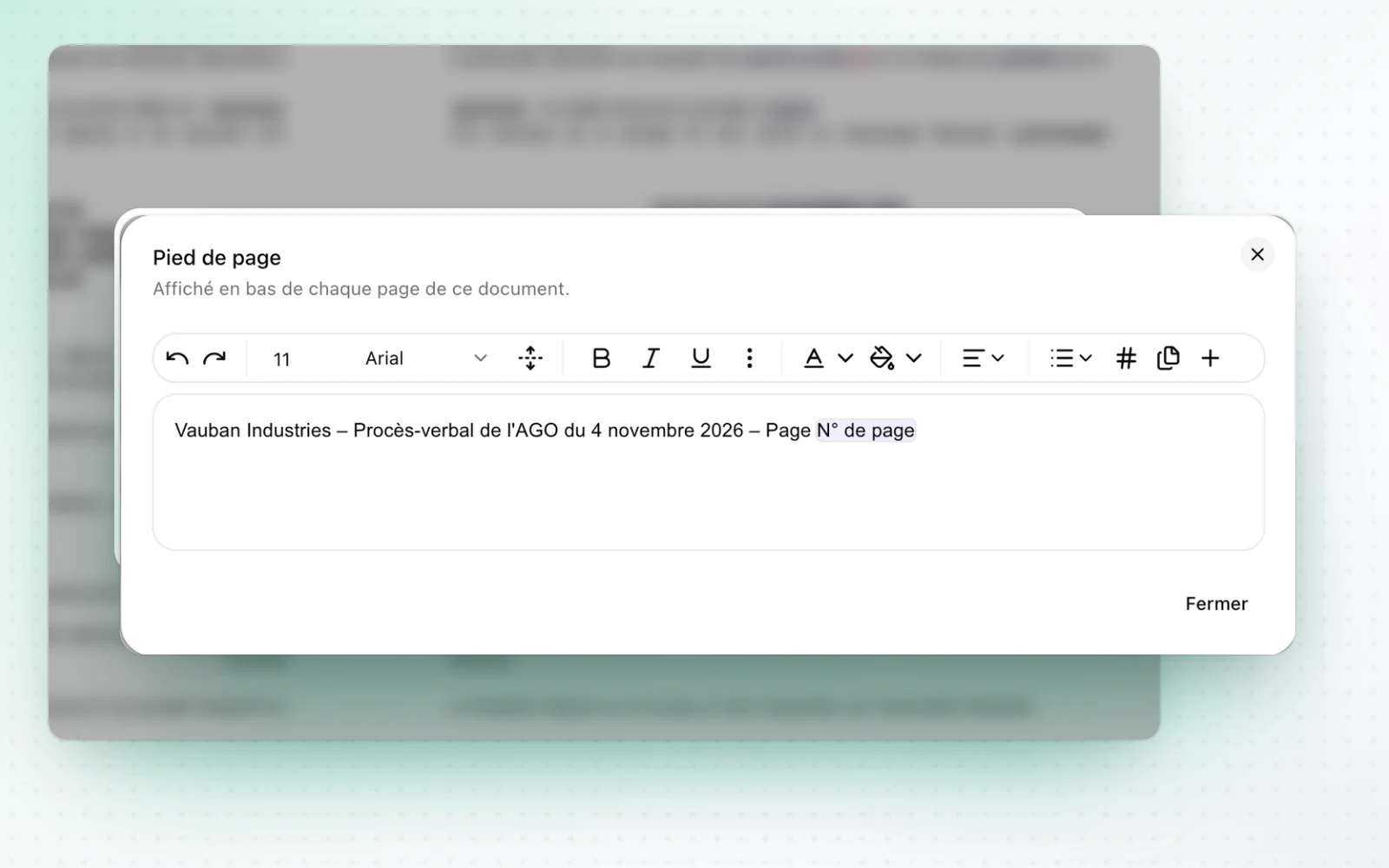
Les variables, à portée de clic dans l'éditeurVos variables se gèrent sans quitter le texte. Dans l'éditeur d'opération, un clic sur une variable affiche sa valeur et son format, et permet de modifier directement les valeurs simples. Pour en insérer une, utilisez le menu +, la commande / ou un clic droit, y compris dans les tableaux et les titres. Lire le guide de rédaction
Des montants plus lisiblesVos montants se lisent au premier regard. Dans vos documents, ils s'affichent dans un format plus lisible, par exemple 1 234 € au lieu de 1 234,00 €. Les décimales n'apparaissent que lorsqu'elles sont utiles.
Alex écrit toute la chaîne de représentation d'une personne morale. Les registres des décisions s'ouvrent aussi à toutes les formules payantes.
Les registres des décisions, ouverts à toutes les formules payantesVos décisions, consignées et consultables. Les registres des décisions sont désormais accessibles avec toutes les formules payantes. Vous y retrouvez le détail de chaque décision.
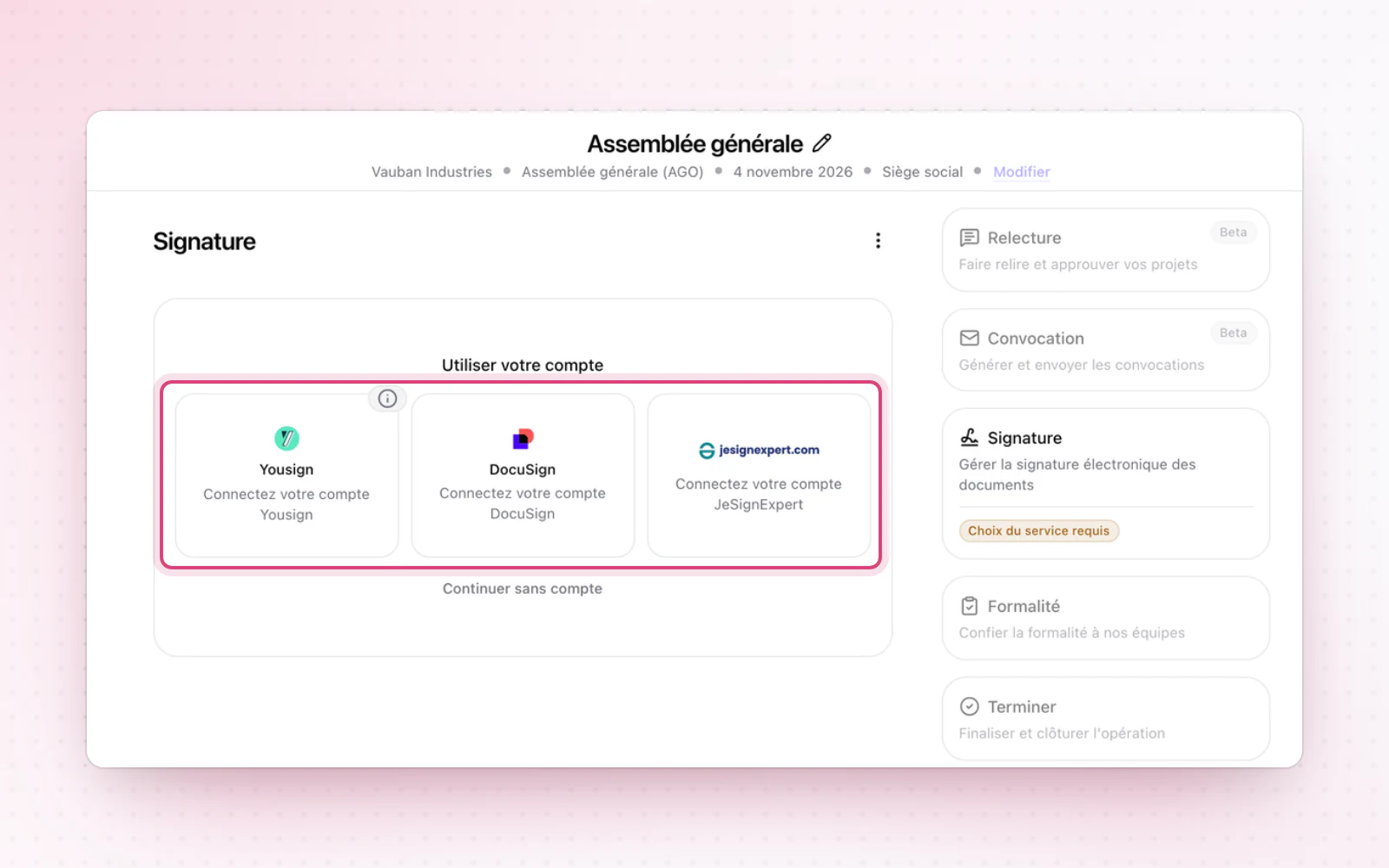
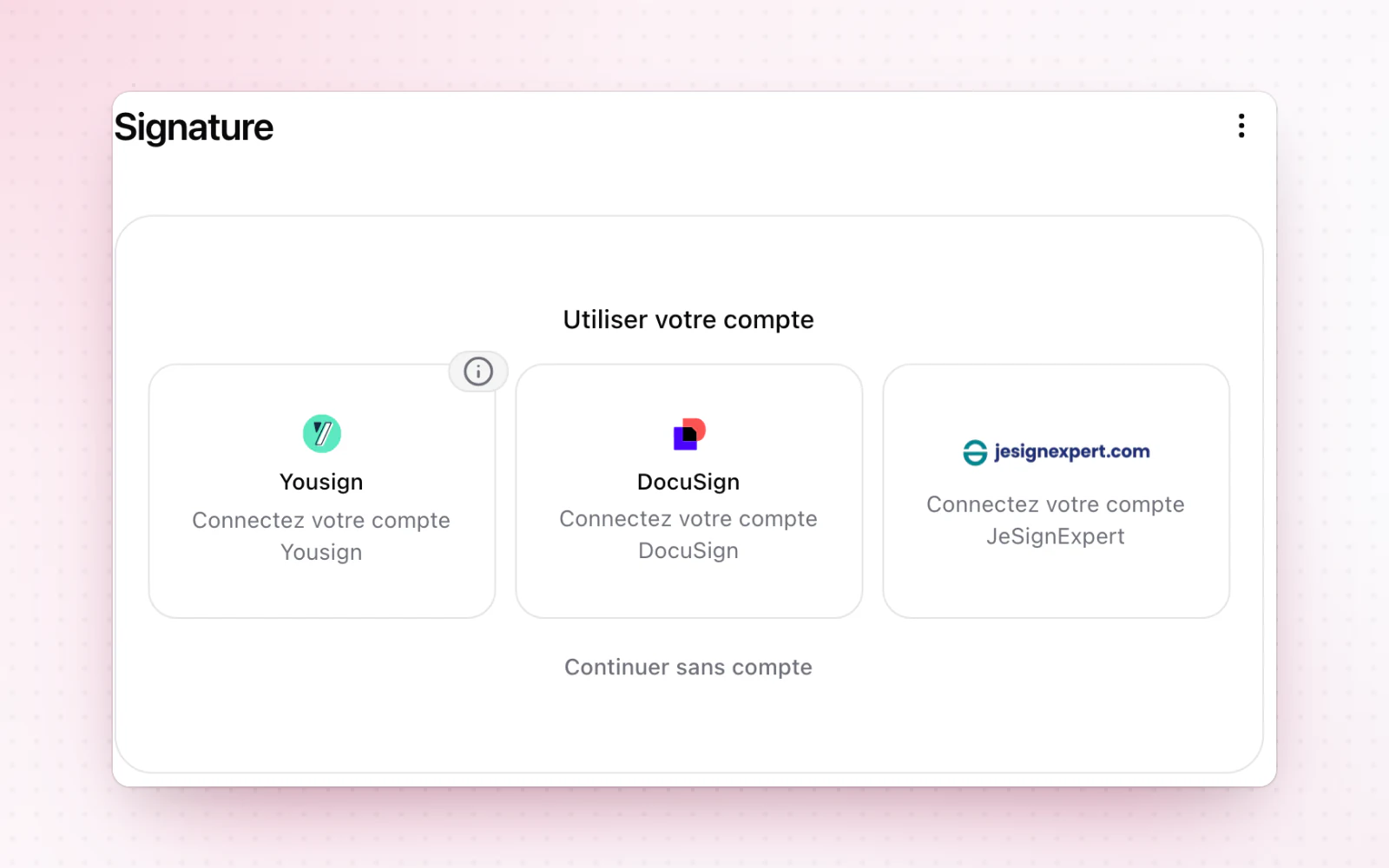
Choisissez votre service de signature en un clic et personnalisez l'email envoyé aux signataires. La fenêtre d'ajout de décision est aussi plus simple.
Une fenêtre d'ajout de décision repenséeAjouter une décision devient plus simple. Dans le module Opérations, la fenêtre d'ajout de décision est plus lisible et intègre toutes les règles de seuils. Lire le guide des assemblées générales
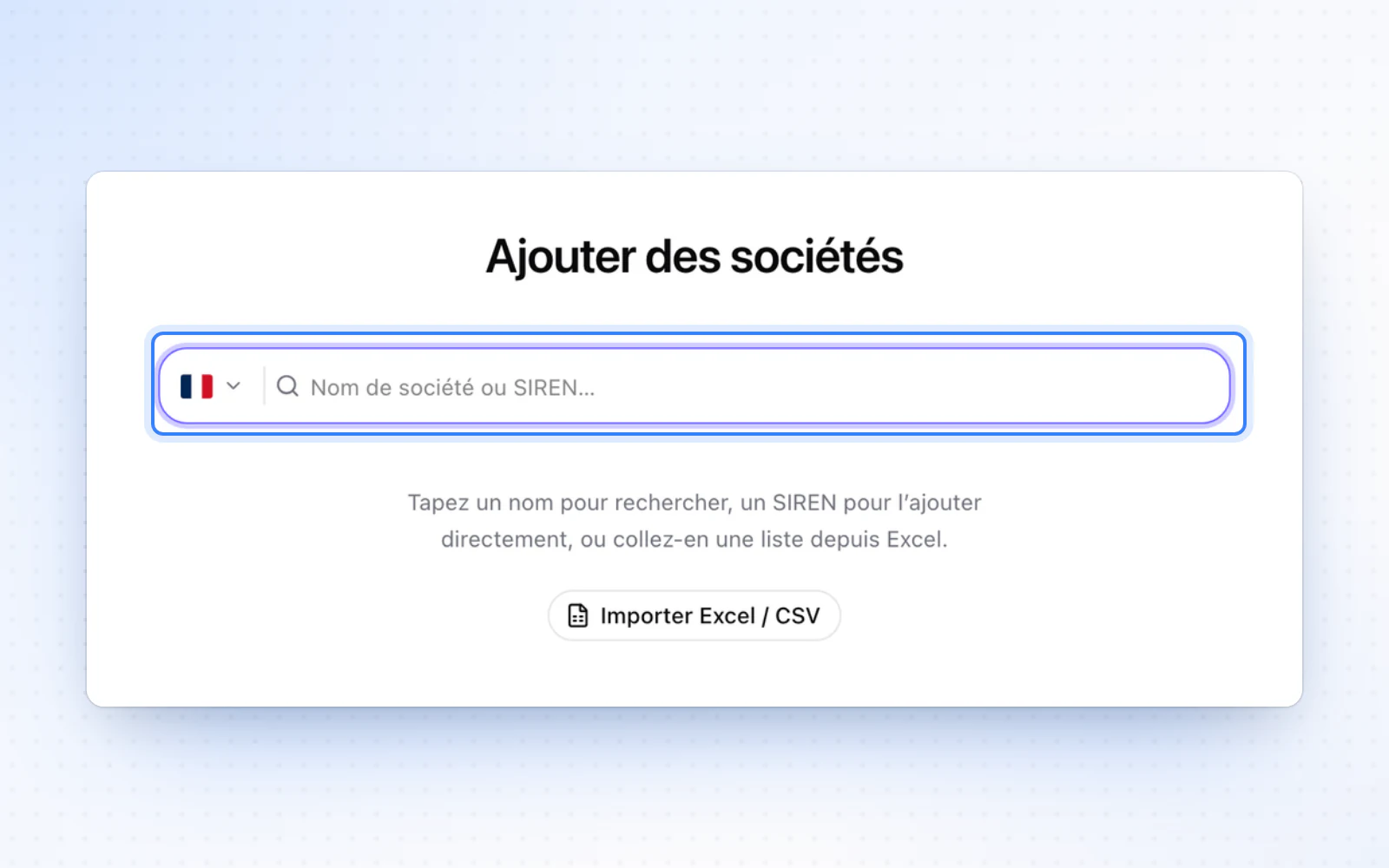
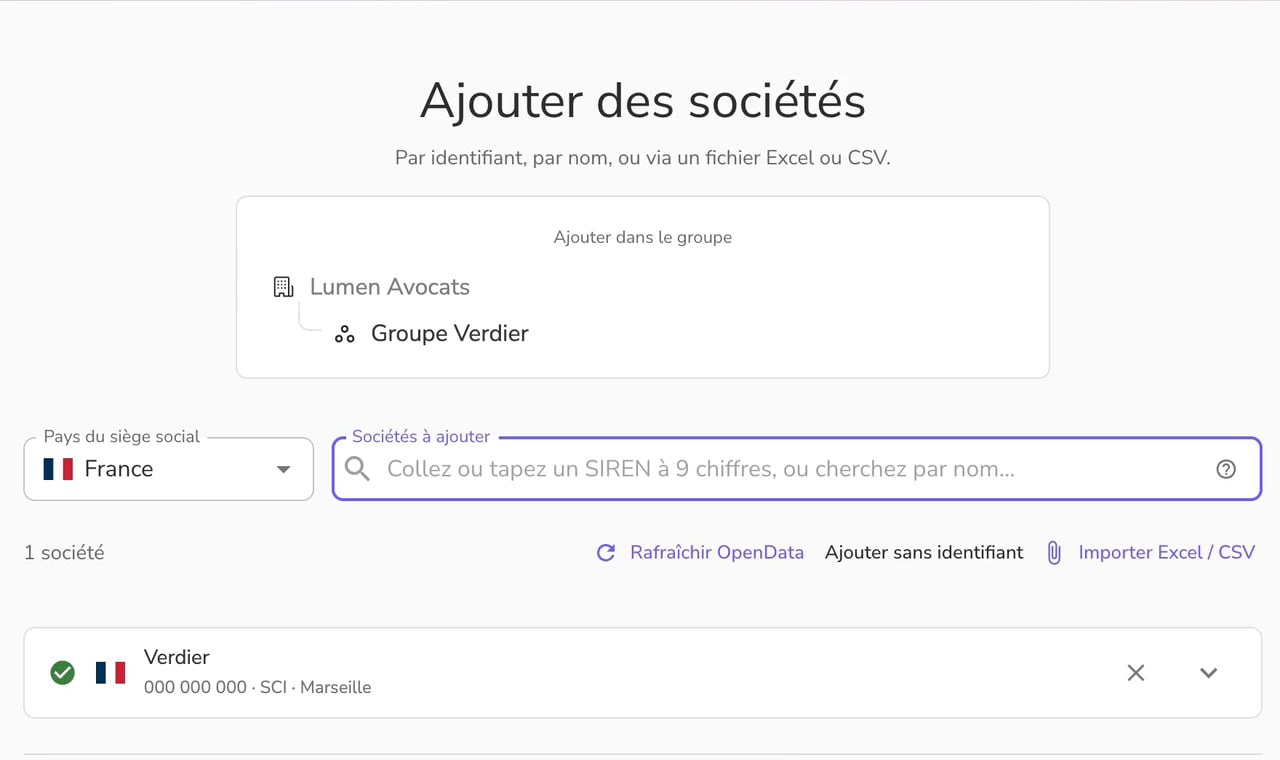
L'ajout de sociétés est repensé, du copier-coller à l'import Excel. Le capital variable s'affiche aussi sur la fiche société.
Le capital variableLe capital variable a sa place sur la fiche de la société. Renseignez un capital minimum et maximum dans le formulaire de modification. Le capital minimum est repris de l'open data et peut être mis à jour.
Une page d'accueil personnelleUne page d'accueil rien que pour vous. Après la connexion, vous arrivez sur une page d'accueil personnelle, pensée pour vous orienter et vous informer.
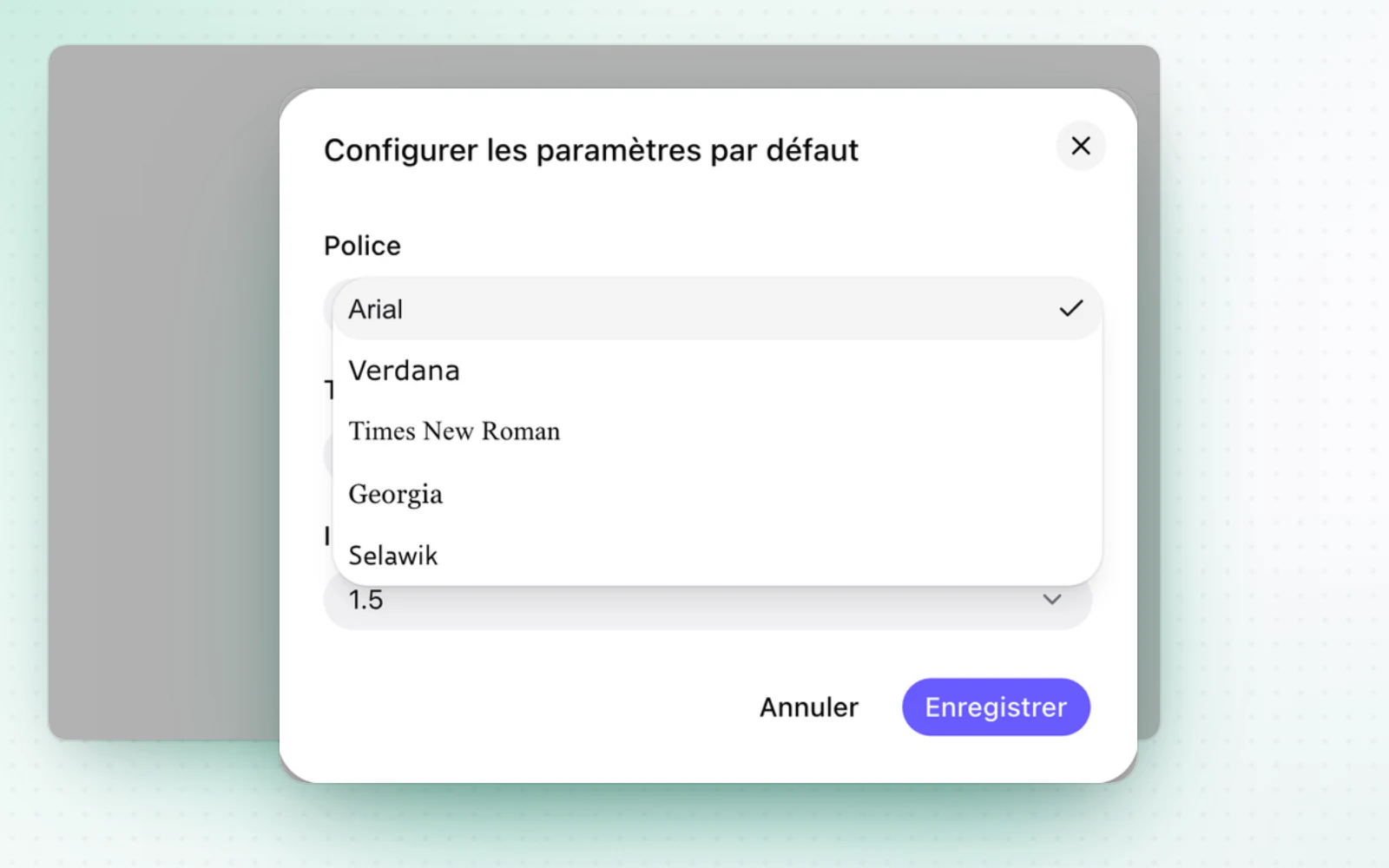
Votre organisation choisit sa police pour tous ses modèles. Les dossiers se déposent aussi à la racine de Documents.
Vos dossiers, déposés à la racineImportez toute une arborescence d'un seul geste. Dans Documents, glissez-déposez des dossiers entiers directement à la racine, avec leur arborescence conservée. Lire le guide du stockage de documents
Les éditeurs gèrent les modèles personnalisés sans passer par un administrateur. Les tableaux gardent aussi leurs largeurs à l'export.
Des tableaux qui gardent leur mise en formeVos tableaux s'exportent tels que vous les avez mis en forme. Dans le module Opérations, les largeurs de colonnes que vous donnez à un tableau sont conservées. Elles se retrouvent à l'identique à l'export PDF et Word.
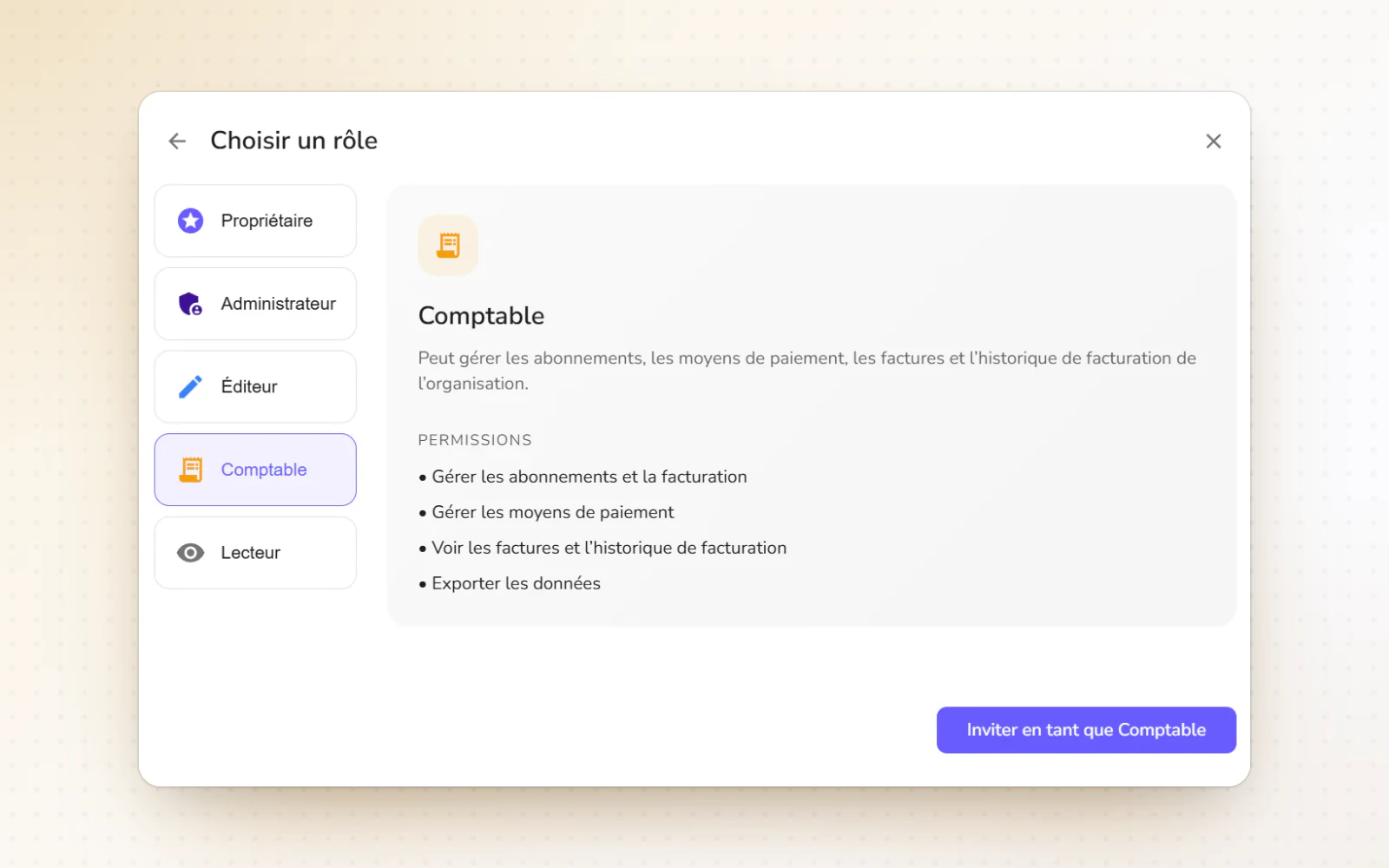
Les factures de votre organisation se consultent dans Alex, avec le nouveau rôle Facturation (anciennement Comptable). Chaque élément d'un brouillon se modifie aussi dans les modèles personnalisés.
Des modèles personnalisables de bout en boutAdaptez vos brouillons jusqu'au moindre détail. Dans la configuration des modèles personnalisés, vous modifiez chaque élément d'un brouillon : document, clause et snippet. Un badge de couleur distingue chaque type d'élément. Lire le guide de rédaction
Vos nouvelles opérations se créent dans le nouveau module, ouvert à toutes les formules. Un tableau de suivi rassemble aussi vos opérations.
Un tableau de suivi de vos opérationsSuivez toutes vos opérations sur un seul tableau. Un tableau de suivi en kanban, en bêta, les rassemble depuis vos organisations et vos groupes. Vous y assignez les opérations, fixez leur priorité et ajoutez des notes, et la vue tableau s'exporte en Excel.
Les espaces de travail deviennent les groupes. Le module Opérations s'ouvre aussi sans activation.
Le module Opérations, sans activationUtilisez le module Opérations sans rien activer. Le nouveau module n'a plus besoin d'être activé dans les paramètres : il est ouvert d'office aux organisations dont la formule le comprend.
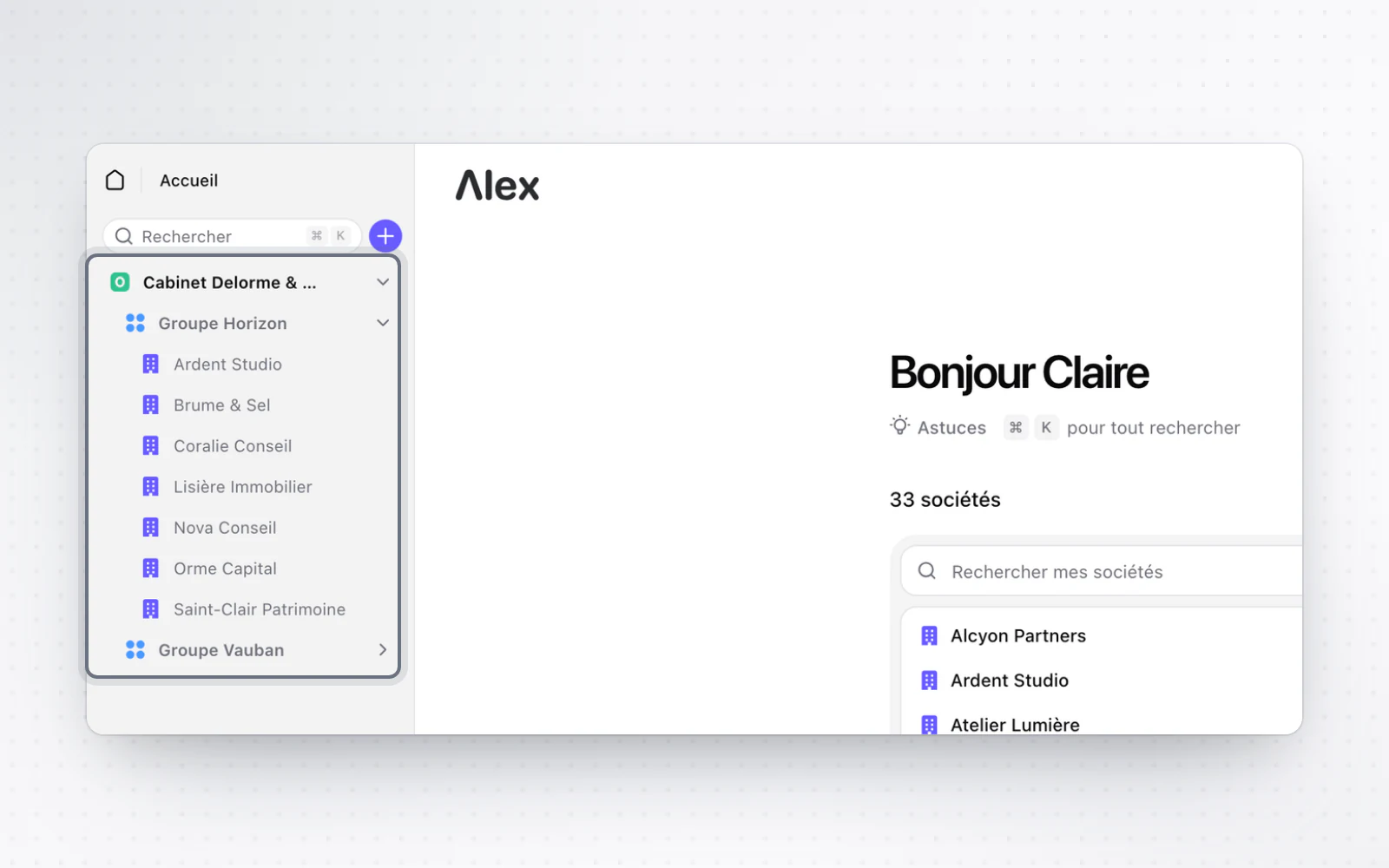
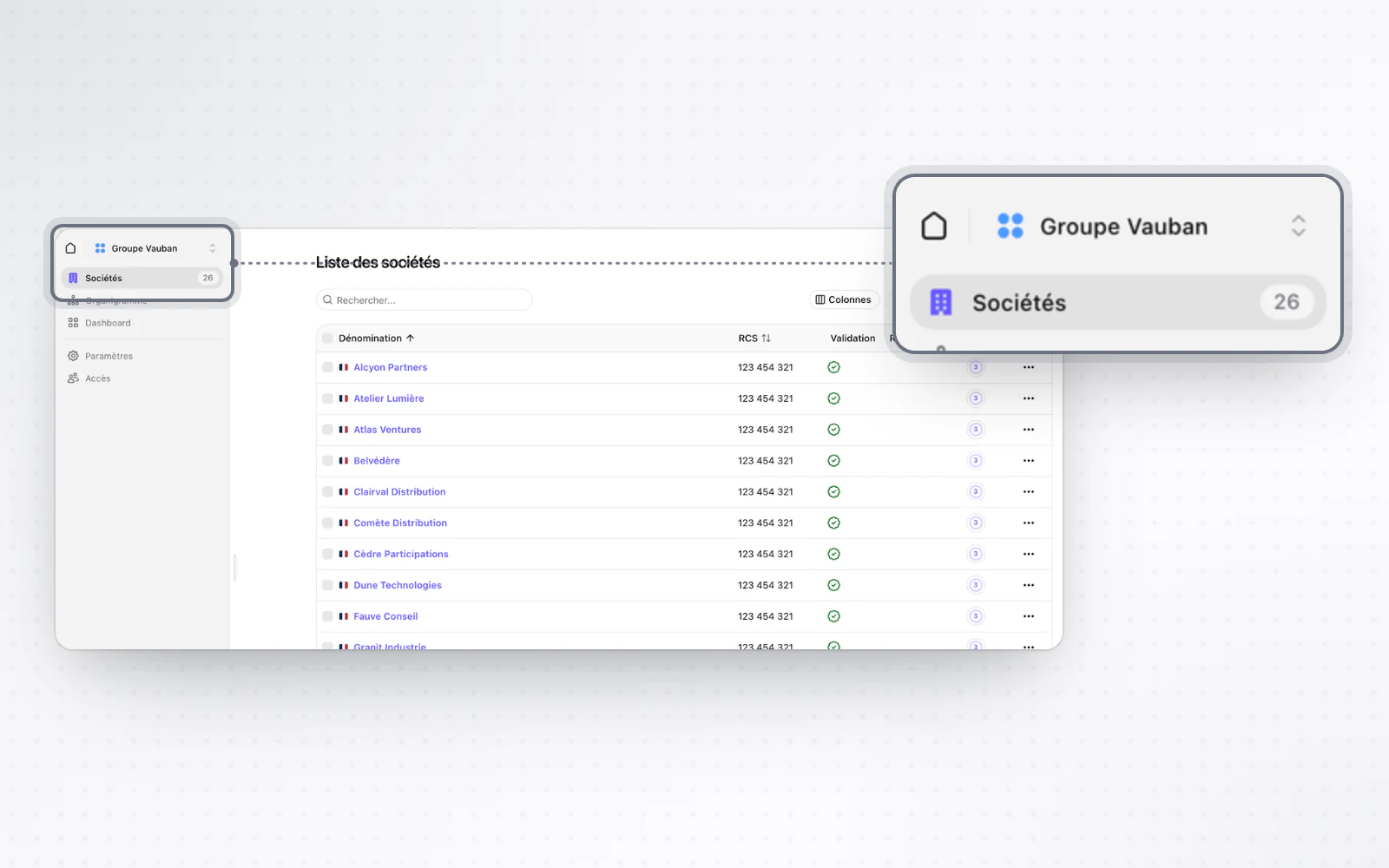
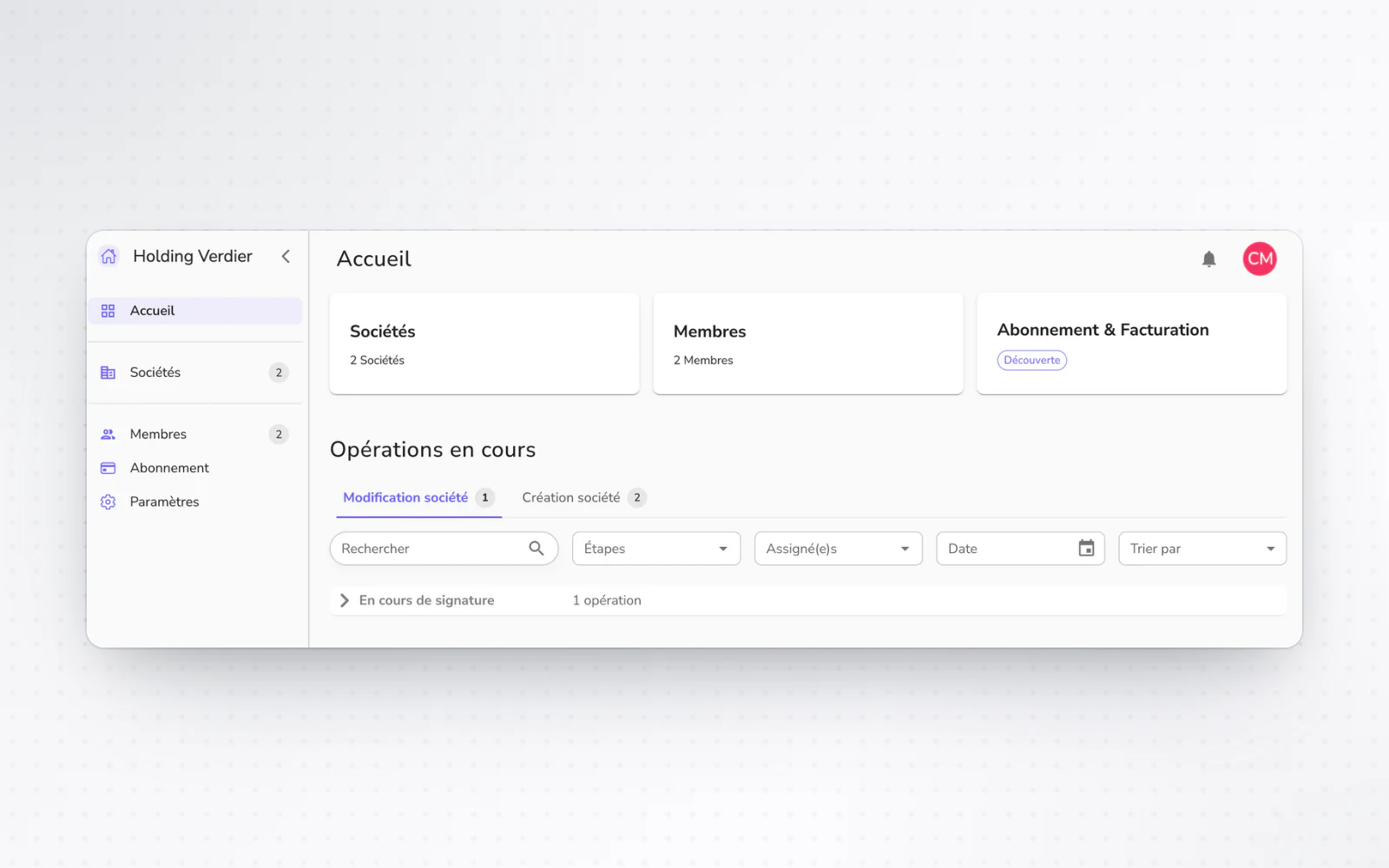
L'organisation, un nouvel espace, regroupe vos espaces de travail, vos utilisateurs et votre abonnement. Une nouvelle navigation relie aussi le tout.
Une nouvelle navigationPassez d'un espace à l'autre plus simplement. La nouvelle navigation relie organisation, espace de travail et société. Les changements sont importants, et pensés pour simplifier votre quotidien.
Une opération se mène plus simplement après la relecture. Les pages d'un document se suppriment aussi depuis le visualiseur.
Supprimez des pages d'un documentNettoyez un document sans quitter le visualiseur. Retirez des pages d'un clic ou avec la touche Suppr. Annulez avec le bouton dédié ou Cmd+Z, puis enregistrez vos modifications. Lire le guide du stockage de documents
Les espaces de travail ont leur page d'accueil et un bouton Ajouter qui fait tout. La vue d'ensemble d'une société signale aussi procédures collectives et annonces BODACC.
Procédures collectives et annonces BODACCRepérez d'un coup d'œil une société en procédure collective. Sa vue d'ensemble la signale par un bandeau dédié. Un tableau y liste aussi les annonces BODACC de la société.
La page d'une société adopte une nouvelle mise en page. Votre formule d'abonnement s'affiche aussi partout, à portée de clic.
Votre abonnement, visible et à portée de clicSachez toujours quelle formule s'applique. Un badge indique la formule de chaque espace de travail, et les paramètres d'une société affichent celle de son espace. Une fonctionnalité hors de votre formule vous mène à la page d'abonnement, où vous pouvez aussi demander un essai gratuit.
Quand vos droits bloquent une action, Alex vous dit pourquoi. Le registre des décisions devient aussi plus pratique.
Un registre des décisions plus pratiqueOuvrez un document d'un clic depuis le registre des décisions. Un clic sur sa ligne suffit, et depuis un document vous voyez à quel registre des décisions il appartient. Une barre de recherche aide aussi à retrouver une pièce dans la fenêtre d'ajout de documents.
Le tableau de suivi des opérations, de retourVoyez où en sont toutes vos opérations. Le tableau de suivi des opérations rouvre pour tous, en bêta, pour les étapes Signature et Formalités.
La création de société vous guide désormais sous-étape par sous-étape. Une société étrangère peut aussi s'afficher dans sa devise.
La devise de vos sociétés étrangèresAffichez une société étrangère dans sa propre devise. Choisissez la devise d'affichage depuis le formulaire de modification de sa vue d'ensemble. Le choix est purement visuel : les calculs, les opérations et les factures restent en euros.
La vue d'ensemble d'une société adopte un design plus moderne et plus lisible. Vos dossiers s'importent aussi avec toute leur arborescence.
Importez des dossiers entiersImportez un dossier entier sans rien réorganiser. Dans Documents, utilisez le bouton d'import ou le glisser-déposer, et l'arborescence de vos sous-dossiers est conservée. Lire le guide du stockage de documents
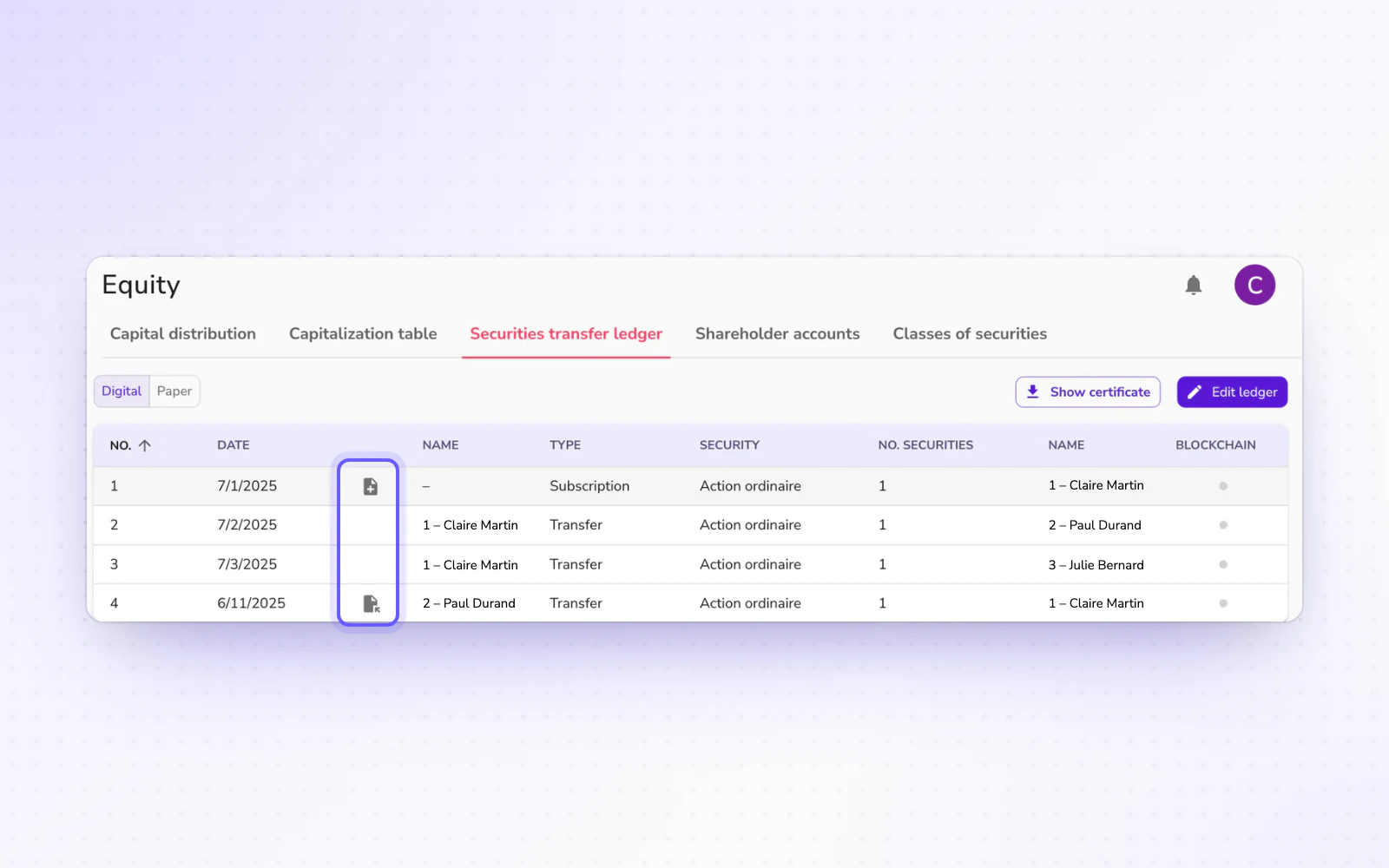
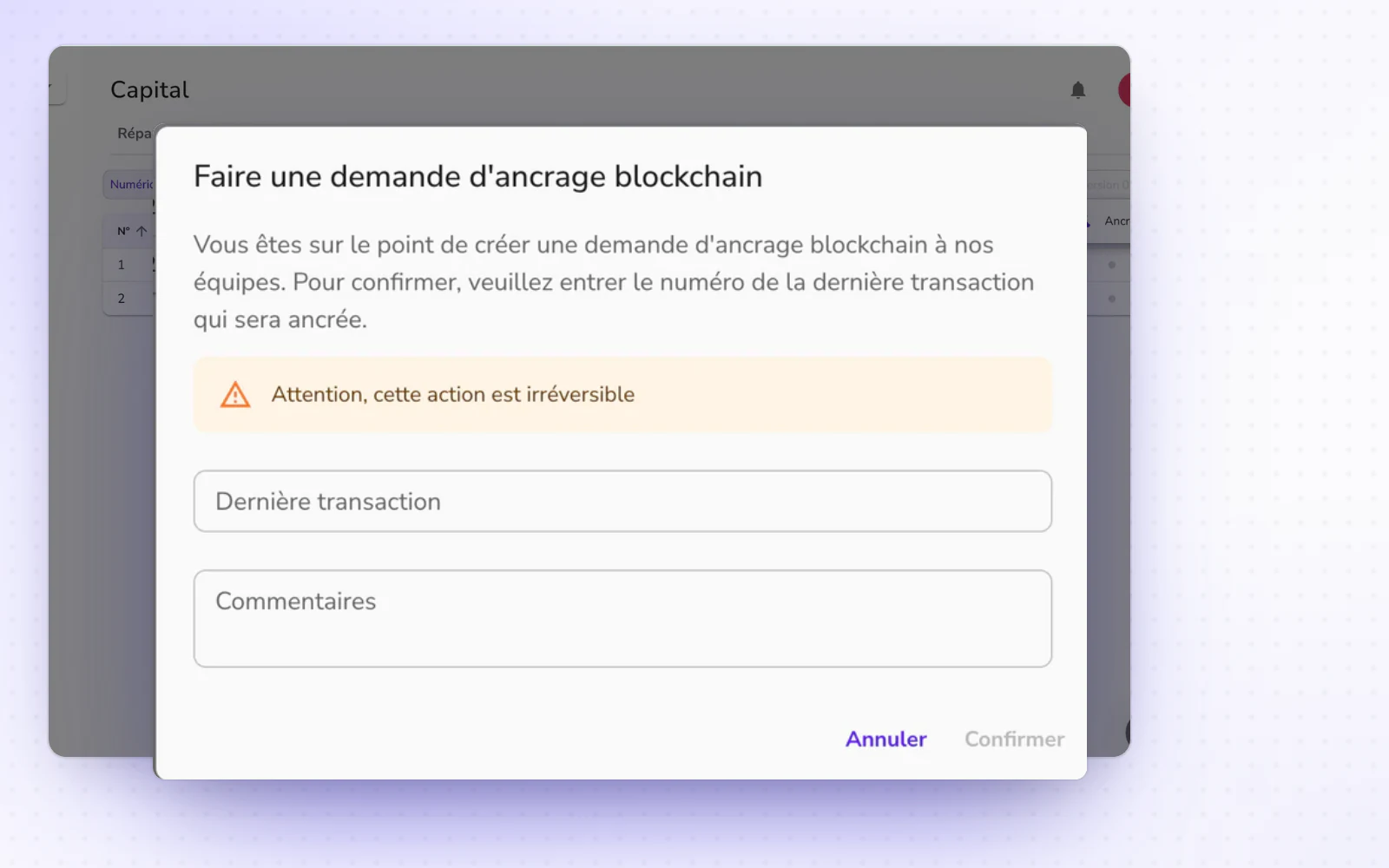
Filtrez votre registre des mouvements de titresRetrouvez vite le bon mouvement de titres. Filtrez le registre des mouvements de titres par type de titres, type de transaction, compte ou date. Lors d'un ancrage partiel, téléchargez la version ancrée et la version complète du registre des mouvements de titres. Lire le guide de l'actionnariat
Affichez l'actionnariat d'une société à la date de votre choix. Des alertes unifiées signalent aussi d'un coup d'œil les informations manquantes.
Des alertes plus clairesVoyez d'un coup d'œil ce qui demande votre attention. Les alertes sont unifiées : rouges pour une incohérence, grises pour un avertissement. Pour chaque personne, le détail des informations manquantes s'affiche.
CapitalPersonnes et mandatsInterface et navigation
Reliez chaque mouvement de titres à son justificatif. Vos comités gardent aussi les actes qui les ont créés.
Les actes de vos comitésGardez l'histoire de chaque comité à portée de main. Ajoutez à un comité l'acte qui l'a créé et, le cas échéant, celui qui l'a supprimé. Ces actes restent attachés au comité.
Une page d'accueil allégéeAllez droit à la recherche dès l'accueil. La page d'accueil s'épure, avec une barre de recherche centrée et plus compacte. Une carte présente un aperçu de vos sociétés, et un clic les affiche toutes.
Vos registres des mouvements de titres papier trouvent leur place dans Alex. La table de capitalisation s'affiche aussi en entier.
Votre table de capitalisation en entierLisez votre table de capitalisation d'un seul regard. Elle s'affiche en entier, sans défilement interne, comme le reste de la page. Lire le guide de l'actionnariat
La page Documents change d'interface et réunit vos documents et leur historique. Les documents d'une opération se modifient aussi à la relecture.
Modifiez les documents d'une opération à la relectureCorrigez un document sans sortir de l'opération. À l'étape de relecture, modifiez la plupart des documents générés directement dans Alex. Seuls les documents qui contiennent des tableaux ne se modifient pas à cette étape. Lire le guide de rédaction
Une société dans un espace de travail dès son ajoutRangez une nouvelle société du premier coup. À la fin de son ajout, rattachez-la directement à l'un de vos espaces de travail, sans devoir y revenir ensuite. Lire le guide des espaces et des rôles
Le registre des mouvements de titres s'ancre désormais étape par étape. Les actes de nomination et de révocation se trouvent aussi à côté des dates de chaque mandat.
Les actes de vos mandats, à côté de leurs datesRetrouvez l'acte d'un mandat là où vous en avez besoin. Les actes de nomination et de révocation se téléchargent à côté des dates de début et de fin de chaque mandat. Dans la modification d'un mandat, un champ permet de choisir son acte de révocation.
Vos comités prennent une date de début et de fin, et s'archivent une fois terminés. L'organigramme permet aussi de sélectionner plusieurs entités à la fois.
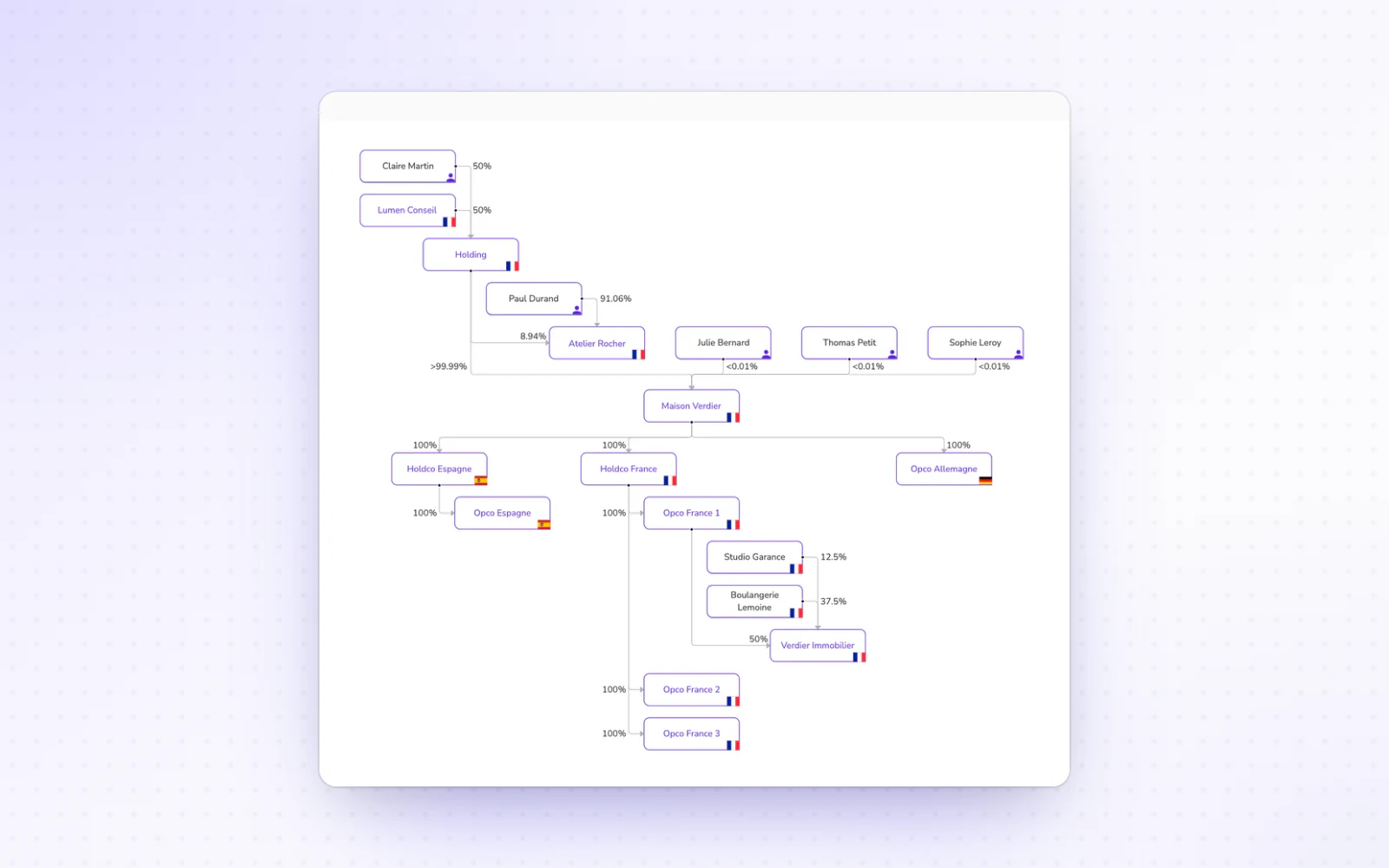
Sélectionnez plusieurs entités dans l'organigrammeAgissez sur plusieurs entités à la fois. Maintenez Cmd ou Ctrl pour sélectionner plusieurs entités de l'organigramme, puis masquez-les ou regroupez-les d'un coup. Lire le guide de l'organigramme
Les espaces de travail regroupent vos sociétés et leurs accès. L'organigramme se filtre aussi par pays.
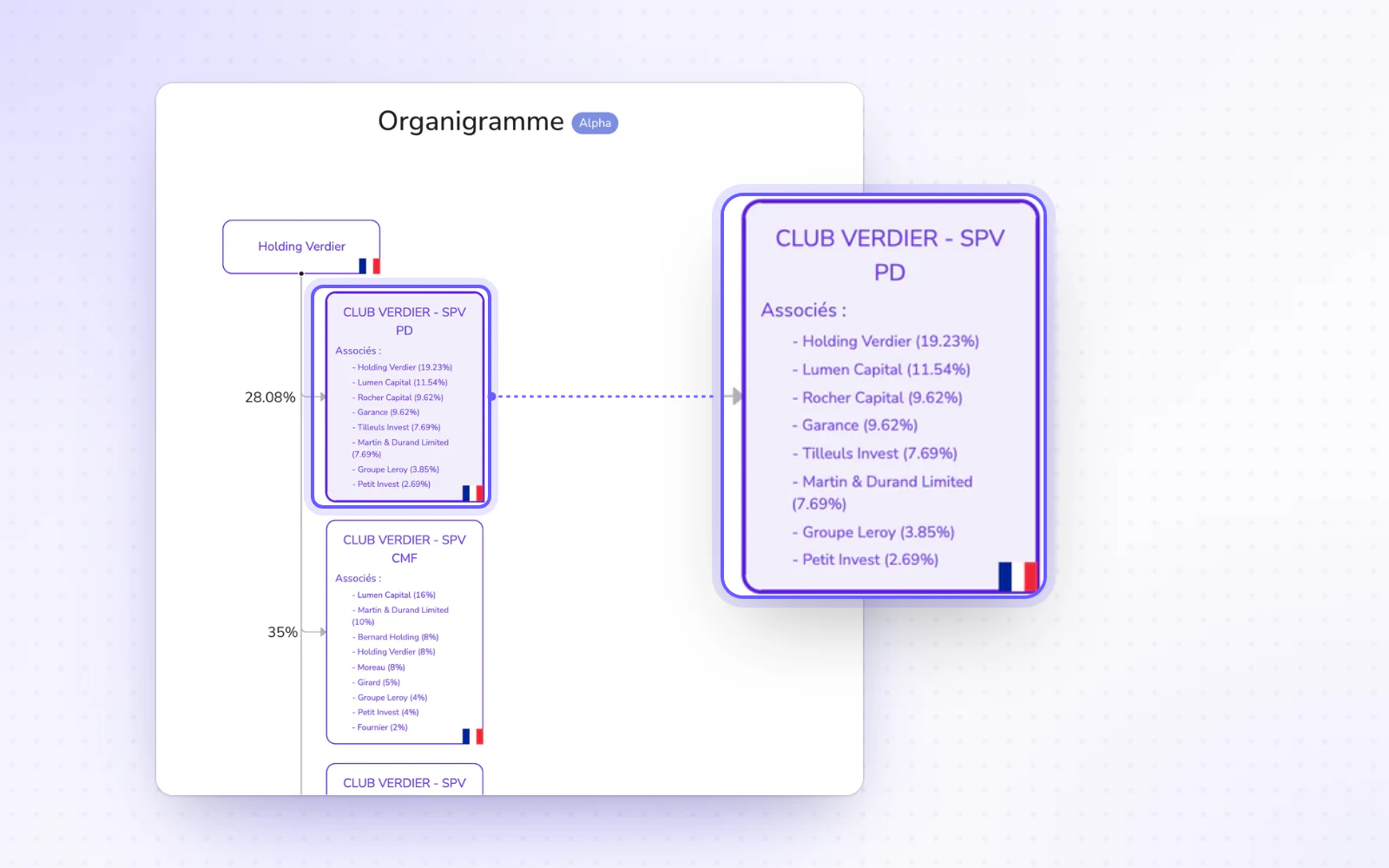
Un organigramme plus personnalisableConcentrez-vous sur la partie de votre structure qui compte. Filtrez les entités par pays, directement depuis la barre d'outils de l'organigramme. Masquez aussi certains associés pour une vue plus ciblée. Lire le guide de l'organigramme
La plateforme est disponible en anglais. L'organigramme s'exporte aussi en SVG.
L'organigramme en SVGPlacez des organigrammes nets dans vos présentations. Exportez-les en SVG, un format haute qualité et facile à retoucher, qui trouve sa place dans vos présentations comme dans vos documents. Lire le guide de l'organigramme
Alex vous rappelle les échéances de vos mandats et de vos comptes. La mise à jour depuis l'open data devient aussi plus simple et plus fiable.
Une mise à jour open data repenséeMettez à jour vos sociétés plus simplement et plus sûrement. La mise à jour depuis l'open data est entièrement revue : les personnes associées sont reconnues directement depuis les données ouvertes, et vous validez les mises à jour dans une nouvelle fenêtre. Les sources sont aussi croisées avec l'INSEE et l'INPI pour plus de fiabilité.
L'organigramme regroupe vos sociétés grâce à une nouvelle barre d'outils. La page d'une société va aussi à l'essentiel.
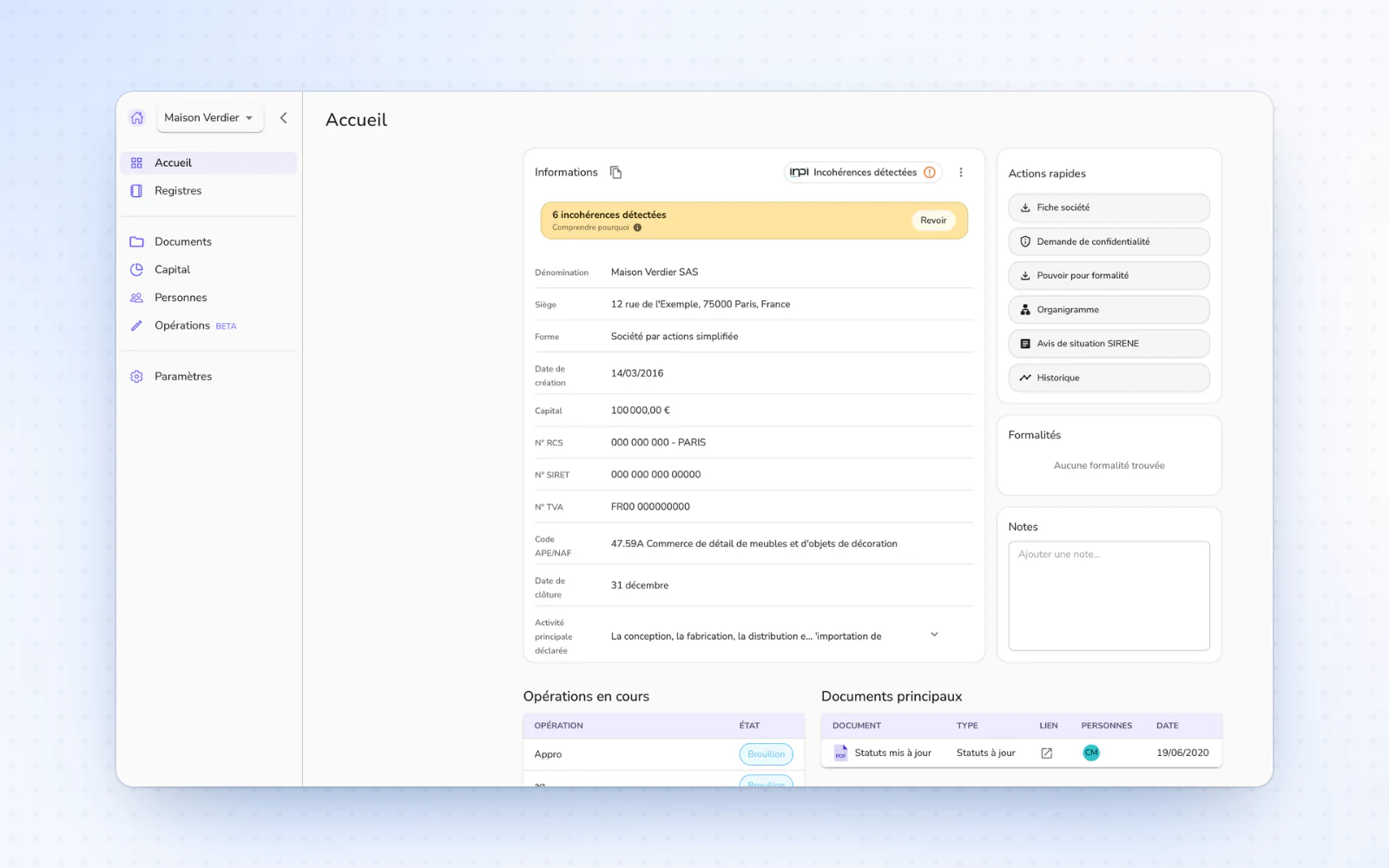
Une page société qui va à l'essentielTrouvez plus vite l'essentiel sur la page d'une société. Les boutons d'action passent à droite et les contacts clés se replient. L'activité s'affiche à côté du code NAF, et l'avis de situation SIRENE est disponible pour tous les utilisateurs.
L'organigramme s'ouvre à tous les utilisateurs et se construit à partir du registre des mouvements de titres. Un document se modifie aussi sous vos yeux.
Modifiez un document en le gardant sous les yeuxVérifiez chaque détail sans quitter le document. Modifiez les informations d'un document tout en le visualisant.
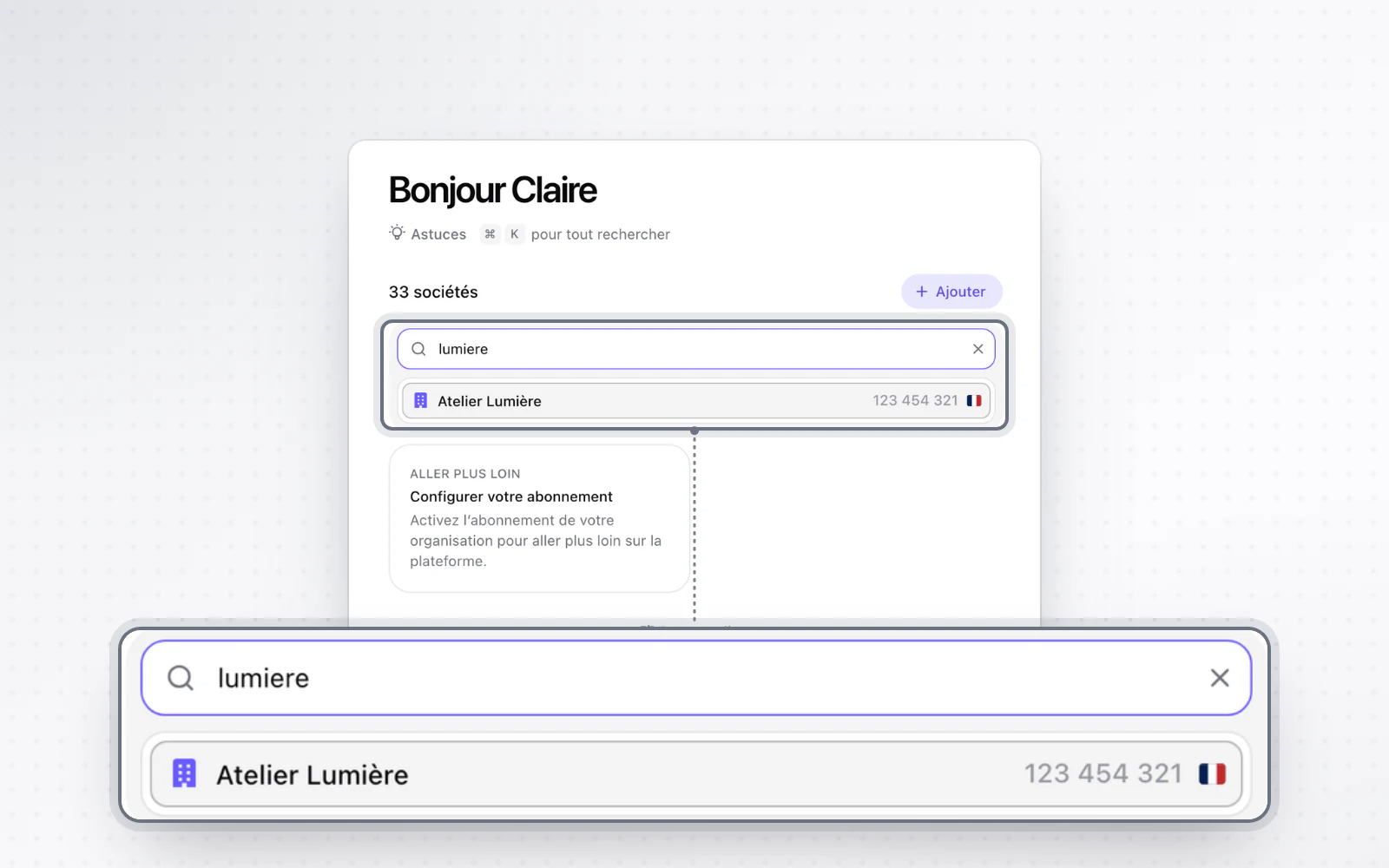
Cherchez une société depuis une autrePassez d'une société à l'autre sans repasser par l'accueil. Depuis la page d'une société, une recherche vous mène directement à une autre de vos sociétés.
Un récapitulatif reprend toute votre création de société avant validation. La page société s'enrichit aussi.
Une page société plus complèteRetrouvez l'essentiel de votre société au même endroit. Sa page affiche son activité et l'historique de ses établissements, et sa fiche se télécharge en un clic. Copiez aussi ses comparutions en un clic, dès que son adresse et ses représentants sont définis.
Sélectionnez une série de mouvementsGagnez du temps sur les longues séries de mouvements. Dans le registre des mouvements de titres, cochez un mouvement, puis maintenez la touche Maj et cochez-en un autre plus loin pour sélectionner tout l'intervalle. Vous supprimez ainsi des dizaines de lignes d'un coup. Lire le guide de l'actionnariat
La recherche trouve une société par n'importe quelle partie de son nom ou par son numéro RCS. Un formulaire Excel accélère aussi la création de société.
Un formulaire Excel pour créer votre sociétéCréez une société plus vite grâce à un formulaire Excel. Faites remplir le formulaire Excel par votre client, puis importez-le directement dans le brouillon de création. Toutes les informations se saisissent en une fois.Lire le guide de création de société
Le tableau de bord suit désormais vos immatriculations étape par étape. Les graphiques de l'actionnariat gagnent aussi en clarté.
Un actionnariat plus lisibleVos graphiques d'actionnariat se lisent d'un coup d'œil. Survolez le nom d'un détenteur pour voir sa part sur le graphique circulaire, et inversement. Lire le guide de l'actionnariat
Un mandat juste après la création d'une personneAjoutez un mandat sans chercher où. Après avoir créé une personne, un message en bas de l'écran vous mène directement à l'ajout de son mandat. Dans le détail de chaque personne, un bouton ouvre aussi la section Mandataires, avec ses informations préremplies.
L'équipe pionnière d'Alex construit la plateforme depuis 2021. À partir d'ici, ce journal raconte, mise en production après mise en production, ce qui change pour vous.
Lire la note →
Nous mesurons l’audience de ce site avec Google Analytics. En savoir plus